
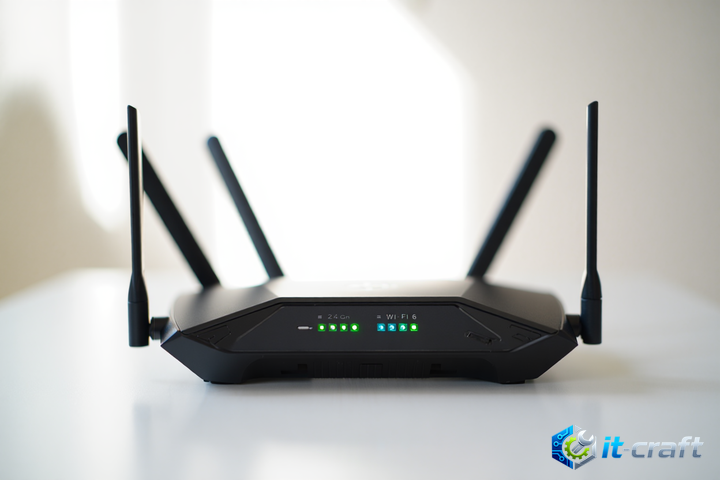
Для первичной диагностики скорости Wi-Fi подключите устройство кабелем напрямую к роутеру, чтобы исключить влияние беспроводного канала и локальных помех. Если при проводном соединении скорость соответствует тарифному плану, проблема заключается в настройках радиоэфира или аппаратных ограничениях оборудования. В противном случае необходимо обращаться к провайдеру для проверки состояния линии и параметров внешнего подключения.
Локализация «узкого горлышка» в сетевой инфраструктуре
Разрыв между заявленной скоростью провайдера и реальной пропускной способностью Wi-Fi часто обусловлен несоответствием стандартов оборудования. Даже если тариф обеспечивает 500 Мбит/с, устаревший роутер с портами Fast Ethernet (100 Мбит/с) или поддержкой только стандарта 802.11n (Wi-Fi 4) физически не сможет передать данные быстрее своих аппаратных лимитов.
Аппаратные ограничения портов и стандартов связи
Первым делом проверьте технические характеристики WAN и LAN портов вашего маршрутизатора. Если порт ограничен скоростью 100 Мбит/с, никакие программные оптимизации не помогут увеличить пропускную способность. Аналогичная ситуация возникает с устаревшими Wi-Fi адаптерами в ноутбуках или смартфонах, которые работают только в диапазоне 2.4 ГГц. Этот диапазон сильно перегружен бытовыми приборами, Bluetooth-устройствами и соседскими сетями, что приводит к значительным потерям пакетов и снижению эффективной скорости передачи данных.
Совет: используйте утилиту iPerf для тестирования пропускной способности локальной сети между двумя устройствами. Это позволит понять, является ли ограничение следствием работы Wi-Fi модуля или недостаточной производительности процессора роутера при обработке трафика.
Оптимизация радиоэфира и выбор частотного диапазона
Переход на частоту 5 ГГц — наиболее эффективный способ решения проблемы медленного Wi-Fi в многоквартирных домах. В отличие от 2.4 ГГц, этот диапазон предлагает больше непересекающихся каналов и более высокую скорость передачи данных за счет использования широких каналов (40, 80 или 160 МГц).
Поиск свободного канала через спектральный анализ
Использование автоматического выбора канала (Auto) на роутере часто работает неэффективно, так как алгоритм может выбрать зашумленный канал с минимальной нагрузкой в момент загрузки, но не учитывать динамические изменения эфира. Используйте приложения типа Wi-Fi Analyzer для визуализации загруженности эфира.
- Просканируйте эфир в обоих диапазонах (2.4 и 5 ГГц).
- В диапазоне 2.4 ГГц выбирайте только каналы 1, 6 или 11 — это единственные непересекающиеся каналы, которые минимизируют коллизии.
- В диапазоне 5 ГГц отдавайте предпочтение каналам с поддержкой DFS, если они не конфликтуют с радарами (в некоторых случаях лучше использовать каналы 36–48).
- Зафиксируйте выбранный канал в настройках беспроводной сети роутера, отключив функцию Auto.
Влияние ширины канала и технологий модуляции
Ширина канала напрямую определяет количество данных, передаваемых за единицу времени. Увеличение ширины до 80 МГц в диапазоне 5 ГГц позволяет существенно поднять скорость, однако это делает сеть более чувствительной к помехам. Если в зоне видимости много соседских сетей, чрезмерное расширение канала может привести к росту количества ошибок передачи, что потребует повторной отправки пакетов и снизит общую производительность.
Настройка параметров безопасности и протоколов
Устаревшие протоколы шифрования, такие как TKIP, значительно ограничивают скорость беспроводной сети. Стандарт 802.11n требует использования AES (WPA2) для достижения максимальной пропускной способности. Если роутер переключен в режим совместимости с WPA/WPA2, скорость может быть принудительно ограничена до 54 Мбит/с для обеспечения работы старых устройств.
Анализ сетевых задержек и качества сигнала (RSSI)
Уровень сигнала, измеряемый в дБм (RSSI), является критическим показателем. Значение -50 дБм считается отличным, тогда как показатели ниже -70 дБм свидетельствуют о серьезных препятствиях на пути сигнала. Стены из железобетона, зеркала и металлические конструкции поглощают или отражают радиоволны, что приводит к резкому падению скорости на расстоянии нескольких метров от точки доступа.
Методика оценки покрытия и устранение мертвых зон
Для равномерного распределения сигнала в помещениях сложной конфигурации используйте Mesh-системы или дополнительные точки доступа, подключенные по кабелю (Ethernet Backhaul). Повторители (репитеры), работающие по Wi-Fi, снижают скорость соединения вдвое, так как тратят время на прием и последующую передачу данных на одном и том же канале.
- Замерьте скорость в разных точках квартиры при прямой видимости роутера.
- Проведите замеры за капитальными стенами.
- Если скорость падает более чем на 50% при удалении на одну комнату, рассмотрите возможность установки дополнительной точки доступа.
- Соединяйте точки доступа только кабелем витая пара категории 5e или 6 для сохранения стабильной скорости.
Программные ограничения клиентских устройств
Часто проблема кроется не в роутере, а в настройках операционной системы или драйверах сетевого адаптера. Ограничения энергосбережения могут принудительно снижать мощность Wi-Fi модуля, а фоновые процессы — занимать канал связи. В Windows проверьте настройки электропитания адаптера в диспетчере устройств: отключите опцию «Разрешить отключение этого устройства для экономии энергии».
Влияние VPN и антивирусного ПО
Использование VPN-туннелей принудительно снижает скорость из-за накладных расходов на шифрование и маршрутизацию трафика через удаленные серверы. Если скорость при включенном VPN значительно ниже, чем без него, попробуйте сменить протокол (например, на WireGuard) или выбрать сервер, расположенный географически ближе к вашему провайдеру. Антивирусы с функцией глубокой инспекции пакетов (DPI) также могут создавать задержки, обрабатывая каждый входящий поток данных в реальном времени.
Аппаратная деградация и перегрев оборудования
Роутеры, работающие в режиме 24/7, подвержены деградации компонентов из-за теплового воздействия. Перегрев процессора приводит к троттлингу — принудительному снижению тактовой частоты для предотвращения выхода из строя. Это проявляется в периодических «замираниях» интернета или внезапном падении скорости после длительной нагрузки.
Совет: убедитесь, что роутер установлен на открытой поверхности с доступом воздуха. Не размещайте устройство в закрытых шкафах или нишах, так как это блокирует конвекцию и ведет к ускоренному износу конденсаторов блока питания и материнской платы.
Если после выполнения всех программных настроек скорость остается низкой, проверьте стабильность напряжения блока питания. Просадки напряжения под нагрузкой часто становятся причиной нестабильной работы радиомодуля, что выражается в постоянных переподключениях и падении скорости передачи данных до минимальных значений.