
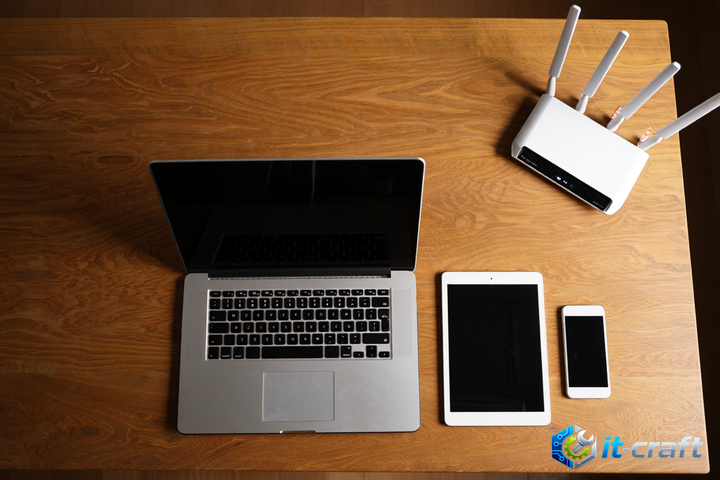
Переход на частотный диапазон 5 ГГц является самым эффективным способом мгновенного устранения помех от соседских Wi-Fi сетей в многоквартирных домах. Радиоэфир в старом стандарте 2.4 ГГц перенасыщен сигналами от бытовой техники, Bluetooth-устройств и десятков роутеров, что делает стабильную передачу данных практически невозможной. Принудительная настройка ширины канала и выбор менее загруженного спектра позволяют минимизировать коллизии пакетов и повысить пропускную способность домашней сети.
Диагностика эфирной обстановки и поиск свободных каналов
Прежде чем менять настройки оборудования, необходимо визуализировать текущую ситуацию в радиоэфире. Бытовые роутеры часто работают в автоматическом режиме выбора канала, который некорректно интерпретирует уровень шума, выбирая наиболее «загрязненный» сегмент диапазона. Для анализа спектра используйте специализированное программное обеспечение, такое как Wi-Fi Analyzer для Android или InSSIDer для Windows.
Интерпретация данных анализатора
При запуске сканирования обратите внимание на график плотности сигналов. Идеальный сценарий — отсутствие перекрытий с сетями соседей. В диапазоне 2.4 ГГц существуют только три непересекающихся канала: 1, 6 и 11. Если соседские сети работают на промежуточных частотах (например, 3, 4 или 8), они создают значительные помехи для всех устройств в радиусе действия. Ваша задача — занять один из трех «чистых» каналов с минимальным уровнем сигнала (RSSI) от сторонних точек доступа.
Совет: Если уровень сигнала соседских сетей превышает -75 дБм, они будут оказывать критическое влияние на скорость вашей передачи данных, вызывая частые повторные отправки кадров (retransmissions).
Оптимизация параметров в диапазоне 2.4 ГГц
Если переход на 5 ГГц невозможен из-за ограничений клиентских устройств, примените жесткую конфигурацию параметров радиомодуля. Автоматический выбор канала (Auto) в условиях плотной застройки работает крайне неэффективно, поэтому ручная фиксация — единственный способ обеспечить стабильность.
- Зайдите в веб-интерфейс роутера, используя IP-адрес шлюза (обычно 192.168.1.1 или 192.168.0.1).
- Перейдите в раздел настроек беспроводной сети (Wireless Settings).
- Установите ширину канала (Channel Width) строго в значение 20 МГц.
- Выберите канал 1, 6 или 11 на основе предварительного анализа.
- Отключите функцию «Short GI» (Guard Interval), если наблюдаются частые обрывы связи при слабом сигнале.
Использование ширины канала 40 МГц в диапазоне 2.4 ГГц — распространенная ошибка. В условиях города такой шаг захватывает почти весь доступный спектр, вызывая самоинтерференцию и конфликты с соседними точками, что приводит к резкому падению реальной скорости передачи данных.
Преимущества и нюансы диапазона 5 ГГц
Диапазон 5 ГГц предлагает значительно больше каналов, что практически исключает наложение сетей даже при высокой плотности роутеров. Однако физика распространения радиоволн на этой частоте такова, что сигнал гораздо хуже проходит сквозь бетонные стены и перекрытия. При проектировании сети в квартире с толстыми стенами учитывайте, что покрытие будет менее обширным, чем в 2.4 ГГц.
Выбор оптимального канала в 5 ГГц
В этом диапазоне предпочтительно использовать каналы с поддержкой DFS (Dynamic Frequency Selection), если они не конфликтуют с радарами (аэропорты, метеослужбы). Если роутер поддерживает ширину канала 80 МГц, это обеспечит максимальную скорость, но увеличит вероятность возникновения помех. При нестабильной работе сети снизьте ширину до 40 МГц — это сделает соединение более устойчивым к внешним шумам.
Аппаратные методы борьбы с интерференцией
Иногда программная настройка не дает желаемого результата из-за физического расположения оборудования. Если роутер находится в углу квартиры или за массивной мебелью, его способность «слышать» клиентские устройства падает, а чувствительность к помехам растет.
- Размещение роутера: установите устройство максимально близко к центру квартиры на высоте 1.5–2 метров от пола.
- Ориентация антенн: если антенны внешние, расположите одну вертикально, а другую под углом 45 градусов для улучшения приема отраженного сигнала (технология MIMO).
- Использование кабеля: переведите все стационарные устройства (ПК, телевизоры, игровые консоли) на проводное соединение Ethernet. Это разгрузит радиоэфир для мобильных гаджетов.
Важно: Использование репитеров (усилителей сигнала) часто усугубляет проблему. Репитер дублирует трафик в том же канале, удваивая уровень шума и снижая общую пропускную способность сети в два раза. Используйте Mesh-системы или проводные точки доступа вместо обычных репитеров.
Настройка протоколов и безопасности для снижения нагрузки
Старые протоколы (802.11b/g) работают крайне медленно и занимают эфирное время, необходимое для современных устройств стандарта 802.11ac/ax. Принудительное ограничение режима работы роутера может существенно повысить эффективность сети.
В настройках беспроводной сети установите режим «Only 802.11n» для 2.4 ГГц и «Only 802.11ac/ax» для 5 ГГц. Это отсечет попытки старых устройств подключиться на низких скоростях, которые «забивают» канал. Также убедитесь, что тип шифрования установлен в WPA2-AES или WPA3. Использование устаревшего TKIP автоматически ограничивает скорость Wi-Fi до 54 Мбит/с, что делает невозможным работу современных высокоскоростных стандартов.
Типичные ошибки при самостоятельной настройке
Распространенная ошибка — попытка увеличить мощность передатчика (Transmit Power) до максимума. Высокая мощность не улучшает качество связи, а лишь увеличивает уровень «шумовой полки» для всех соседних сетей, заставляя их роутеры работать агрессивнее. Оптимальное значение мощности — 70–80% от максимального. Этого достаточно для покрытия стандартной квартиры, при этом устройство остается «вежливым» по отношению к соседскому оборудованию, что снижает вероятность ответных помех.
Еще один нюанс касается работы Bluetooth-устройств. Поскольку Bluetooth использует тот же диапазон 2.4 ГГц и технологию прыгающих частот (FHSS), он неизбежно создает помехи для Wi-Fi. Если вы используете беспроводные наушники или колонки вблизи роутера, попробуйте изменить его положение или переключить все домашние Wi-Fi устройства на 5 ГГц, чтобы полностью исключить конфликт частот.