
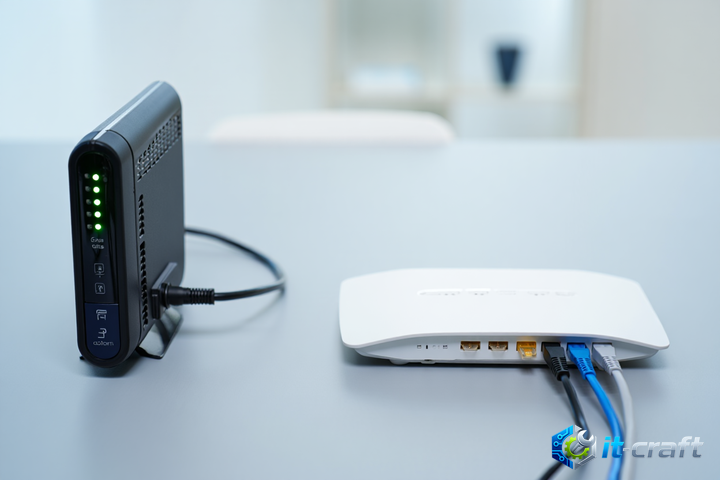
Мигающий индикатор WAN на роутере чаще всего сигнализирует об активном обмене данными или поиске соединения, но при отсутствии доступа к сети проблема кроется в физическом разрыве линии или ошибке авторизации. Первым делом плотно переподключите кабель провайдера в WAN-порт и перезагрузите устройство по питанию, чтобы сбросить временные ошибки сетевого стека. Если эти действия не восстановили связь, приступайте к системной диагностике параметров соединения.
Анализ физического состояния кабеля и портов
Физический уровень OSI — наиболее частая точка отказа. Если индикатор WAN мигает, это означает, что порт видит несущую частоту (link), но не может установить полноценный сеанс связи. Проверьте состояние коннектора RJ-45: пластиковый фиксатор должен быть целым, а контакты внутри разъема — без следов окисления или черноты.
Частая ошибка — перегиб кабеля «витая пара» в дверных проемах или под мебелью. Даже если внешняя оболочка цела, внутренние жилы могли переломиться. Попробуйте аккуратно пошевелить кабель непосредственно у коннектора при включенном роутере: если индикатор меняет режим работы или гаснет, проблема однозначно в повреждении линии.
Совет: Если у вас есть возможность, временно подключите интернет-кабель напрямую к сетевой карте компьютера. Если соединение появится, значит, проблема в WAN-порте роутера, который мог выйти из строя из-за скачка напряжения.
Диагностика программных ошибок авторизации
Когда физический линк есть, но интернет отсутствует, роутер может не проходить процесс аутентификации на сервере провайдера. Зайдите в веб-интерфейс устройства и перейдите в раздел «Статус» или «Состояние сети». Обратите внимание на тип подключения (PPPoE, L2TP, DHCP) и текущий статус соединения.
- Если статус «Connecting» или «Authenticating» висит постоянно — роутер не может достучаться до сервера доступа провайдера.
- Статус «Disconnected» часто указывает на неверный логин или пароль, указанный в настройках.
- Ошибка «IP Address not obtained» говорит о том, что провайдер не выдает IP-адрес вашему оборудованию.
Проверка корректности учетных данных PPPoE
Протокол PPPoE требует ввода логина и пароля, которые выдает провайдер. При сбросе настроек роутера или случайном изменении конфигурации эти данные могут быть утеряны или введены с опечаткой. Перепроверьте регистр символов и отсутствие лишних пробелов в полях авторизации. В некоторых случаях провайдер привязывает доступ к конкретному MAC-адресу, и после замены оборудования или сброса настроек соединение блокируется на стороне оператора.
Конфликты IP-адресов и настройки WAN
Иногда роутер получает адрес из внутренней сети провайдера, который конфликтует с вашей локальной подсетью. Если ваш роутер настроен на использование диапазона 192.168.1.x, а провайдер выдает IP из того же диапазона, возникнет конфликт маршрутизации. В этом случае пакеты не будут уходить во внешнюю сеть.
- Откройте настройки локальной сети (LAN) в интерфейсе роутера.
- Смените IP-адрес роутера на менее популярный, например, 192.168.50.1 или 10.0.0.1.
- Сохраните изменения и перезагрузите роутер.
Привязка по MAC-адресу как причина блокировки
Многие провайдеры до сих пор используют привязку по MAC-адресу для идентификации абонента. Если вы недавно меняли роутер или сбрасывали его настройки до заводских, провайдер может видеть «чужое» устройство и блокировать ему выход в интернет, даже при наличии физического линка. В настройках WAN большинства современных роутеров есть функция «Клонирование MAC-адреса» (MAC Address Clone).
Для исправления ситуации найдите на наклейке старого роутера или в договоре MAC-адрес, который был зарегистрирован у провайдера, и впишите его в соответствующее поле настроек нового устройства. После этого обязательно перезагрузите роутер, чтобы он отправил новый запрос на получение IP-адреса с уже «правильным» идентификатором.
Проверка работы DNS-серверов
Если индикатор WAN мигает, IP-адрес получен, но сайты не открываются, проблема может быть в недоступности DNS-серверов провайдера. Чтобы исключить этот фактор, попробуйте пропинговать внешний IP-адрес, например, 8.8.8.8, через консоль роутера (инструмент Ping в разделе «Диагностика»).
Если пинг до 8.8.8.8 проходит, а сайты не открываются — у вас проблема с DNS. В настройках WAN или DHCP-сервера пропишите публичные DNS-серверы: 8.8.8.8 и 8.8.4.4.
Когда стоит обращаться в техническую поддержку
Если после выполнения всех вышеперечисленных шагов индикатор WAN продолжает мигать, а доступа к сети нет, проблема может находиться вне зоны вашей ответственности. Возможные причины на стороне провайдера:
- Авария на магистральной линии или повреждение кабеля в подъезде/на чердаке.
- Технические работы на оборудовании провайдера (BRAS или коммутатор доступа).
- Блокировка договора из-за отрицательного баланса или окончания срока действия учетной записи.
- Сбой на стороне сервера авторизации провайдера, из-за чего он не принимает корректные данные от вашего роутера.
Перед звонком провайдеру подготовьте номер договора и будьте готовы сообщить, что вы уже выполнили перезагрузку оборудования и проверили целостность кабеля. Это позволит оператору сразу переключить вас на технический отдел, минуя стандартные скрипты первичной поддержки.