
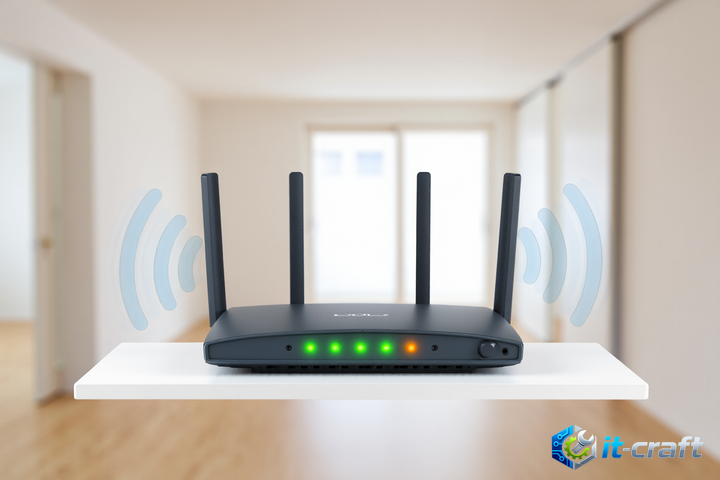
Избыточное количество активных подключений в домашней сети Wi-Fi приводит к перегрузке радиоэфира и исчерпанию ресурсов процессора маршрутизатора. Самый быстрый способ восстановить скорость — принудительно отключить от сети неиспользуемые устройства и перевести стационарную технику на проводное соединение Ethernet. Если проблема сохраняется, необходимо провести аудит сетевой активности и настроить параметры маршрутизации.
Диагностика узких мест в пропускной способности
Первым делом нужно понять, является ли причиной тормозов именно перегрузка беспроводного сегмента или провайдер не обеспечивает заявленную скорость. Подключите ноутбук напрямую к роутеру через кабель LAN и выполните замер скорости через сервис Speedtest или аналоги. Если по кабелю скорость соответствует тарифу, а по Wi-Fi падает в несколько раз — проблема кроется в радиоканале или аппаратной мощности роутера.
Проверьте список активных клиентов в веб-интерфейсе роутера. Часто «паразитными» потребителями трафика становятся фоновые процессы: облачные синхронизации, автообновления ОС на нескольких ПК одновременно или работающие в фоне торрент-клиенты. Обратите внимание на устройства «умного дома» — даже при низкой активности они могут постоянно запрашивать соединение, создавая избыточный служебный трафик.
Совет: Если в списке подключений вы видите устройства с протоколом 802.11b или 802.11g, они принудительно замедляют работу всей сети до своих низких скоростных стандартов. Изолируйте такие устройства в отдельную гостевую сеть или замените их.
Оптимизация радиоэфира и выбор частотного диапазона
Большинство домашних сетей работают в диапазоне 2.4 ГГц, который крайне перегружен из-за обилия соседских роутеров и бытовой техники. Этот диапазон имеет всего три непересекающихся канала (1, 6 и 11), что делает его непригодным для высокоскоростной передачи данных при высокой плотности клиентов.
Переход на частоту 5 ГГц
Перевод всех современных устройств на диапазон 5 ГГц — радикальное решение проблемы. Ширина каналов здесь значительно больше, а уровень помех от стороннего оборудования минимален. Если ваш роутер поддерживает двухдиапазонный режим, убедитесь, что функции Smart Connect или Band Steering настроены корректно: они должны автоматически перебрасывать поддерживающие 5 ГГц устройства на более чистую частоту.
Выбор свободного канала
Для диапазона 2.4 ГГц используйте утилиты типа Wi-Fi Analyzer, чтобы увидеть загруженность эфира в вашей локации. Выбирайте канал с минимальным количеством пересечений. В настройках роутера установите ширину канала 20 МГц для 2.4 ГГц — это повысит стабильность сигнала, даже если теоретическая пиковая скорость немного снизится.
Настройка аппаратных ресурсов маршрутизатора
Бюджетные роутеры часто имеют слабые процессоры, которые не справляются с обработкой большого количества сессий NAT (Network Address Translation). Когда к сети подключено 15-20 устройств, таблица NAT переполняется, что приводит к задержкам (ping) и разрывам соединения.
- Отключите функции глубокой инспекции пакетов (DPI) и встроенные антивирусы, если они не критически важны.
- Ограничьте количество одновременных соединений в настройках торрент-клиентов на всех домашних ПК до 100-200, чтобы не перегружать таблицу NAT роутера.
- Проверьте наличие обновлений прошивки: производители часто оптимизируют работу драйверов Wi-Fi в новых версиях ПО.
- Если роутер сильно греется при нагрузке, обеспечьте ему дополнительное охлаждение — перегрев процессора приводит к троттлингу и резкому падению производительности.
Приоритизация трафика через QoS
Технология Quality of Service (QoS) позволяет распределить полосу пропускания между устройствами. Если домашний сервер или телевизор забирают весь канал, настройте правила приоритетов.
Алгоритм настройки правил QoS
- Определите MAC-адреса устройств, для которых критически важна стабильность (рабочие ноутбуки, игровые приставки).
- В настройках роутера найдите раздел QoS или «Контроль полосы пропускания».
- Установите лимиты для второстепенных устройств, чтобы они не могли занимать более 30-40% от общей ширины канала.
- Выставьте высокий приоритет для пакетов с низким временем отклика (VoIP, видеоконференции), чтобы избежать задержек при загрузке файлов другими пользователями.
Важно: Не ставьте жесткие лимиты на все устройства сразу, так как это может привести к непредсказуемой работе протоколов TCP, которые требуют подтверждения доставки пакетов.
Апгрейд сетевой инфраструктуры
Если программная оптимизация не дает результата, значит, текущее оборудование физически не справляется с нагрузкой. При выборе нового роутера ориентируйтесь на следующие параметры:
- Поддержка стандарта Wi-Fi 6 (802.11ax). Этот протокол разработан специально для работы в условиях высокой плотности устройств и использует технологию OFDMA для одновременной передачи данных нескольким клиентам.
- Наличие гигабитных портов WAN/LAN. Если тариф провайдера выше 100 Мбит/с, использование старых 100-мегабитных роутеров является «бутылочным горлышком».
- Количество и мощность антенн. Внешние антенны с высоким коэффициентом усиления обеспечивают более стабильный прием в условиях многоквартирного дома.
Для больших помещений рассмотрите переход на Mesh-систему. В отличие от обычных репитеров, которые режут скорость вдвое, Mesh-узлы создают бесшовную сеть с единым управлением, эффективно распределяя нагрузку между точками доступа. Это позволяет разгрузить основной роутер, перенеся часть клиентов на соседние узлы.
Работа с фоновыми процессами на клиентских устройствах
Иногда проблема кроется не в роутере, а в настройках самих компьютеров и смартфонов. Windows часто использует компьютеры в локальной сети для раздачи обновлений другим пользователям интернета (Delivery Optimization). Отключите эту функцию в настройках «Центра обновлений Windows».
Смартфоны на Android и iOS часто начинают интенсивную синхронизацию фотогалереи с облаком сразу после подключения к домашней сети Wi-Fi. Настройте синхронизацию только в режиме зарядки или ограничьте её время периодами, когда сеть не используется для рабочих задач. Использование блокировщиков рекламы на уровне DNS (например, AdGuard Home или Pi-hole) также снижает количество паразитных запросов, которые каждое устройство отправляет в сеть, уменьшая нагрузку на DNS-сервер роутера.