
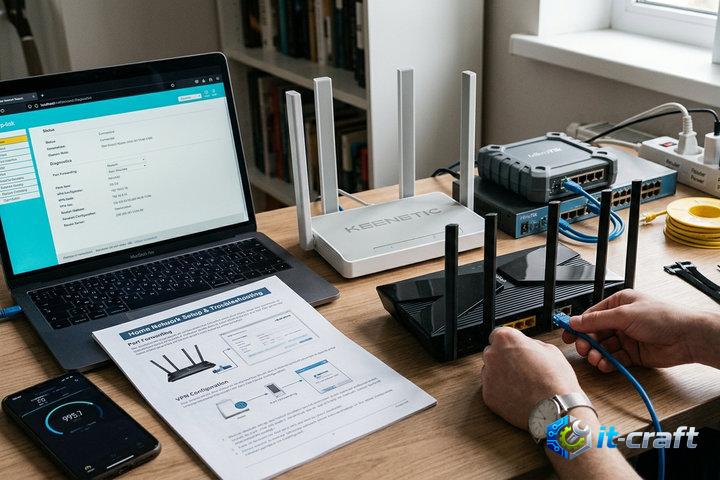
Настройка подключения по протоколу DHCP является наиболее распространенным способом получения доступа к интернету через современных провайдеров. Этот метод автоматизирует процесс назначения IP-адреса, маски подсети и основного шлюза, избавляя пользователя от необходимости ручного ввода параметров. Для успешного соединения требуется физическое подключение кабеля провайдера к WAN-порту роутера и корректная программная конфигурация сетевого интерфейса. В большинстве случаев технология работает по принципу Plug-and-Play, однако наличие привязки по MAC-адресу может потребовать дополнительных действий в панели управления. Правильно настроенный DHCP-клиент обеспечивает стабильную передачу пакетов и автоматическое обновление сетевых настроек при изменении конфигурации на стороне оператора.
Подготовка оборудования и проверка необходимых данных
Проверка физического соединения и целостности кабеля
Перед началом программной настройки необходимо убедиться в исправности сетевого кабеля (витой пары), приходящего из подъезда или распределительного щита. Штекер RJ-45 должен плотно фиксироваться в порту WAN (обычно выделен синим цветом или подписан как Internet). При подключении на передней панели роутера должен загореться или начать мигать соответствующий индикатор линка. Если индикация отсутствует, следует проверить кабель на наличие заломов или повреждений изоляции. В некоторых случаях отсутствие линка свидетельствует об отключенном порте на коммутаторе провайдера или отсутствии питания на промежуточном оборудовании.
Сбор информации о методах авторизации провайдера
Несмотря на то, что DHCP подразумевает автоматическое получение настроек, некоторые операторы связи используют дополнительные уровни проверки. Необходимо уточнить, использует ли провайдер привязку к MAC-адресу конкретного устройства (компьютера или старого роутера). Если такая привязка существует, интернет не заработает на новом оборудовании без процедуры клонирования адреса или звонка в службу технической поддержки. Также стоит убедиться, что для работы в сети не требуются специфические теги VLAN, которые часто применяются в сетях с предоставлением услуг IPTV или IP-телефонии параллельно с интернет-трафиком.
Алгоритм настройки динамического IP-адреса в интерфейсе роутера
Доступ к панели управления сетевым устройством
- Подключите компьютер к роутеру с помощью патч-корда через любой LAN-порт или по беспроводной сети Wi-Fi.
- Откройте веб-браузер и введите в адресной строке IP-адрес роутера, который обычно указан на наклейке на нижней части корпуса (часто это 192.168.0.1, 192.168.1.1 или специальный хостнейм вроде tplinkwifi.net).
- Введите логин и пароль администратора для авторизации в системе управления.
- Перейдите в раздел расширенных настроек (Advanced), выбрав пункт меню «Сеть» (Network) или «Интернет» (Internet).
Конфигурация типа подключения WAN
В выпадающем списке «Тип подключения» (Connection Type) необходимо выбрать вариант «Динамический IP-адрес» (Dynamic IP) или «DHCP». После выбора этого пункта большинство полей для ввода цифр исчезнут, так как роутер будет ожидать получения этих данных от сервера провайдера. В некоторых моделях устройств можно встретить дополнительные опции, такие как «Unicast DHCP», которые требуются лишь узкому кругу операторов. Если провайдер не выдал специфических инструкций, эти параметры следует оставить в значении по умолчанию.
Идентификация устройства через MAC-адрес
Если интернет ранее работал напрямую через компьютер, роутер должен имитировать физический адрес сетевой карты этого ПК. В разделе настроек WAN найдите пункт «Клонирование MAC-адреса» (MAC Clone). Нажмите кнопку «Клонировать MAC-адрес текущего компьютера» (Clone Current Computer MAC Address) и сохраните изменения. Это позволит серверу провайдера распознать роутер как доверенное устройство и выдать ему IP-адрес без необходимости обращения в техподдержку для перерегистрации оборудования.
Технические нюансы и тонкая настройка протокола
Взаимодействие с DNS-серверами
По умолчанию роутер получает адреса DNS-серверов автоматически вместе с остальными параметрами DHCP. Однако при возникновении проблем с открытием сайтов или низкой скорости разрешения имен можно прописать альтернативные адреса вручную. Для этого в настройках интернет-соединения нужно переключить режим получения DNS на ручной и указать публичные серверы, такие как 8.8.8.8 или 1.1.1.1. Это часто помогает обойти ограничения локальных серверов провайдера и повысить стабильность работы веб-сервисов.
Настройка размера MTU для оптимизации трафика
Параметр MTU (Maximum Transmission Unit) определяет максимальный размер пакета данных, который может быть передан без фрагментации. Для стандартного подключения по DHCP значение MTU обычно составляет 1500 байт. Если значение установлено некорректно, пользователи могут столкнуться с проблемой, когда некоторые сайты не открываются, а потоковое видео постоянно прерывается. В редких случаях, при использовании туннелирования на стороне провайдера, это значение может быть ниже (например, 1492 или 1460), что требует ручной корректировки в настройках интерфейса WAN.
Время аренды IP-адреса (DHCP Lease Time)
При использовании DHCP роутер получает IP-адрес не навсегда, а на определенный срок, называемый временем аренды. По истечении половины этого срока роутер пытается продлить аренду, отправляя запрос на сервер провайдера. Если сервер не отвечает, устройство продолжит работу до конца срока, после чего связь оборвется и начнется новый цикл поиска сервера. Пользователю обычно не требуется менять эти параметры, но понимание этого процесса помогает диагностировать периодические кратковременные разрывы связи, возникающие в моменты обновления аренды.
Диагностика типичных ошибок подключения
Статус «Получение IP-адреса» или 0.0.0.0 в поле WAN
Если в статусном окне роутера в строке IP-адреса отображаются нули или висит бесконечный статус получения данных, это означает отсутствие ответа от DHCP-сервера провайдера. Первым делом стоит проверить, не перепутан ли кабель в портах роутера. Далее следует убедиться, что MAC-адрес совпадает с тем, который зарегистрирован в личном кабинете пользователя. Иногда помогает полная перезагрузка роутера с выключением питания на 5-10 минут, что заставляет оборудование провайдера сбросить старую сессию и начать процесс согласования заново.
Конфликты IP-адресов в локальной сети
В редких случаях внутренний IP-адрес роутера (например, 192.168.1.1) может совпадать с адресом шлюза в сети провайдера. Это создает конфликт маршрутизации, из-за которого интернет не работает, несмотря на успешное получение внешнего адреса. В такой ситуации необходимо изменить локальный адрес роутера в разделе «LAN» на другой диапазон, например, 192.168.10.1. После смены адреса роутер перезагрузится, и конфликт будет исчерпан.
- Проверьте, не установлен ли статический IP в настройках сетевой карты компьютера, через который ведется настройка.
- Убедитесь, что на балансе лицевого счета достаточно средств для активации услуги.
- Попробуйте подключить кабель напрямую к ноутбуку, чтобы исключить поломку WAN-порта роутера.
Факторы на стороне оператора связи
Технические работы и неисправность магистрали
Если настройки выполнены верно, а индикатор интернета остается оранжевым или красным, проблема может заключаться в повреждении линии связи за пределами квартиры. Обрыв кабеля в подъезде, отсутствие электропитания на домовом коммутаторе или плановые технические работы на узле связи блокируют прохождение DHCP-запросов. В этом случае диагностика со стороны пользователя бесполезна, и необходимо дождаться восстановления инфраструктуры специалистами компании.
Блокировка по порту или фильтрация трафика
Некоторые провайдеры могут блокировать доступ в интернет, если фиксируют подозрительную активность или вирусный трафик, исходящий от абонентского устройства. При этом физический линк сохраняется, но DHCP-сервер перестает выдавать адрес. Также возможна ситуация, когда порт на оборудовании провайдера «завис» из-за короткого замыкания в кабеле или грозового разряда. В таких случаях помогает только обращение в техническую поддержку для удаленного сброса порта на коммутаторе доступа.
- Свяжитесь с поддержкой и уточните статус подключения по вашему адресу.
- Сообщите специалисту актуальный MAC-адрес нового роутера.
- Запросите проверку наличия ошибок на порту вашего дома.