
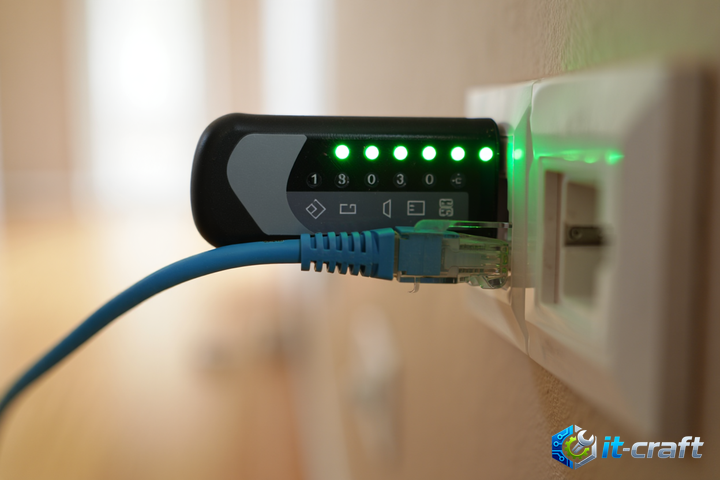
Быстрое подключение к интернету в съемной квартире — ключевой фактор комфорта и продуктивности. Для этого достаточно приобрести подходящий роутер и выполнить несколько простых шагов по его настройке. Важно заранее уточнить тип подключения у местного провайдера и подготовить необходимые данные. Корректная установка роутера и его первичная конфигурация обеспечивают стабильный доступ к сети. Этот процесс не требует глубоких технических знаний и занимает минимум времени.
Подготовка к подключению интернета в новой квартире
Выбор провайдера и проверка покрытия
Перед покупкой роутера или заключением договора с провайдером, проверьте доступность услуг в вашем районе. Уточните у владельца квартиры, какие провайдеры уже подключены к дому. Это упростит процесс, так как здание может быть уже оснащено необходимой инфраструктурой. Выберите тарифный план, соответствующий вашим потребностям в скорости и объеме трафика. Некоторые провайдеры предлагают роутеры в аренду или рассрочку, но часто выгоднее приобрести собственное устройство.
Необходимое оборудование и данные для настройки
Для успешной настройки интернета вам потребуется следующий набор:
- Wi-Fi роутер: Выбирайте модель, поддерживающую стандарты Wi-Fi 5 (802.11ac) или Wi-Fi 6 (802.11ax) для лучшей производительности.
- Кабель Ethernet: Обычно поставляется с роутером, нужен для подключения к компьютеру при первичной настройке.
- Кабель провайдера (WAN-кабель): Подключается к WAN-порту роутера, его проводит интернет-провайдер.
- Данные для авторизации: Логин и пароль для подключения к интернету, предоставленные провайдером.
- Пароль администратора роутера: Указан на наклейке роутера или в инструкции, обычно «admin/admin» или «admin/password».
Убедитесь, что у вас есть доступ к этим данным до начала процесса. Запишите их или сохраните в надежном месте.
Физическое подключение роутера и кабелей
Правильное размещение роутера
Разместите роутер в центральной части квартиры, на открытом пространстве, подальше от стен и металлических предметов, которые могут создавать помехи. Избегайте установки рядом с микроволновыми печами, беспроводными телефонами и крупной бытовой техникой. Оптимальная высота — около 1-1.5 метра от пола. Это обеспечит максимальное покрытие Wi-Fi и стабильность сигнала.
Подключение кабелей: WAN, LAN, питание
Выполните следующие шаги для физического подключения роутера:
- Подключите кабель провайдера (Ethernet-кабель, идущий от подъездного щитка или модема) к WAN-порту роутера. WAN-порт обычно выделен другим цветом (часто синим) и/или подписан как «WAN» или «Internet».
- Подключите адаптер питания к роутеру и затем к электрической розетке.
- Включите роутер, нажав кнопку питания, если она есть. Дождитесь полной загрузки устройства, это может занять несколько минут. Индикаторы на роутере должны загореться.
- (Опционально) Для первоначальной настройки или проводного подключения компьютера, используйте один из LAN-портов роутера (обычно желтые) для подключения к сетевой карте компьютера с помощью Ethernet-кабеля.
После подключения убедитесь, что индикатор WAN-порта на роутере горит стабильно или мигает, что сигнализирует о наличии сигнала от провайдера.
Первоначальная настройка роутера через веб-интерфейс
Доступ к панели управления роутером
Для настройки роутера откройте веб-браузер на компьютере или смартфоне, подключенном к роутеру (по Wi-Fi или кабелю). В адресной строке введите IP-адрес роутера. Чаще всего это 192.168.0.1 или 192.168.1.1. Этот адрес, а также стандартные логин и пароль, указаны на наклейке снизу роутера. После ввода IP-адреса появится запрос на ввод логина и пароля администратора. Введите их для доступа к панели управления.
Настройка подключения к интернету (WAN-порт)
В панели управления найдите раздел «Настройка WAN», «Интернет» или «Сеть». Здесь нужно выбрать тип подключения, который использует ваш провайдер. Распространенные типы:
- DHCP (Динамический IP): Роутер автоматически получает все настройки от провайдера. Это наиболее частый вариант.
- PPPoE: Требует ввода логина и пароля, предоставленных провайдером.
- Статический IP: Необходимо вручную ввести IP-адрес, маску подсети, шлюз и DNS-серверы, полученные от провайдера.
Выберите нужный тип и введите необходимые данные. Сохраните изменения. Роутер может перезагрузиться.
Настройка беспроводной сети Wi-Fi (SSID и пароль)
Перейдите в раздел «Беспроводная сеть», «Wi-Fi» или «WLAN». Здесь вы сможете настроить параметры вашей беспроводной сети:
- Имя сети (SSID): Придумайте уникальное имя для вашей Wi-Fi сети. Избегайте использования личных данных.
- Тип шифрования: Выберите WPA2-PSK или WPA3-PSK для максимальной безопасности. WPA/WPA2-Personal или WPA2-PSK/WPA3-PSK Mixed также приемлемы.
- Пароль (Ключ безопасности): Задайте надежный пароль для Wi-Fi сети. Он должен быть сложным, содержать буквы разного регистра, цифры и символы.
- Режим работы: Обычно «Mixed» (например, b/g/n/ac) подходит для большинства устройств.
Сохраните изменения. После перезагрузки роутера, ваша новая Wi-Fi сеть появится в списке доступных сетей на ваших устройствах. Подключитесь к ней, используя заданный пароль.
Оптимизация и безопасность домашней сети
Обновление прошивки роутера
Регулярно обновляйте прошивку роутера. Новые версии прошивки исправляют ошибки, улучшают производительность и закрывают уязвимости безопасности. Загрузите актуальную прошивку с официального сайта производителя роутера. В панели управления роутера найдите раздел «Обновление прошивки» или «Система» и следуйте инструкциям для установки. Не отключайте питание роутера во время обновления.
Настройка гостевой сети Wi-Fi
Многие роутеры предлагают функцию гостевой сети. Это отдельная Wi-Fi сеть с собственным именем и паролем, которая позволяет гостям пользоваться интернетом, не имея доступа к вашей основной локальной сети и подключенным к ней устройствам (например, сетевым дискам или принтерам). Активируйте гостевую сеть в соответствующем разделе настроек роутера и установите для нее отдельный пароль.
Изменение стандартного пароля администратора
Стандартный логин и пароль (например, admin/admin) для доступа к панели управления роутером являются основной уязвимостью. Обязательно измените их на уникальные и сложные. Найдите раздел «Администрирование», «Система» или «Пароль администратора» в настройках роутера и установите новый пароль. Это предотвратит несанкционированный доступ к настройкам вашей сети.
Решение типичных проблем с подключением
Отсутствие доступа к интернету после настройки
Если интернет не работает после настройки, проверьте следующее:
- Индикаторы роутера: Убедитесь, что индикатор WAN-порта горит или мигает, а индикатор интернета (часто с символом глобуса) также активен.
- Кабели: Проверьте надежность подключения всех кабелей, особенно WAN-кабеля к роутеру и кабеля провайдера к входу в квартиру.
- Настройки WAN: Зайдите в панель управления роутера и перепроверьте тип подключения (DHCP, PPPoE и т.д.) и введенные данные (логин/пароль для PPPoE).
- Перезагрузка: Отключите роутер от питания на 30 секунд, затем снова включите. Перезагрузите также компьютер или смартфон.
- MAC-адрес: Некоторые провайдеры привязывают интернет к MAC-адресу сетевой карты компьютера. В настройках WAN роутера может быть опция клонирования MAC-адреса (MAC Clone). Используйте ее для клонирования MAC-адреса компьютера, который ранее был подключен к интернету напрямую.
Медленная скорость или нестабильное соединение
Причины низкой скорости или частых обрывов могут быть разными:
- Помехи Wi-Fi: Другие беспроводные сети или устройства могут создавать помехи. Попробуйте изменить канал Wi-Fi в настройках роутера (в разделе «Беспроводная сеть»). Используйте каналы 1, 6 или 11, они наименее пересекаются.
- Устаревший роутер: Старые модели роутеров могут не справляться с современными скоростями или количеством устройств.
- Перегрузка сети: Слишком много устройств одновременно используют канал.
- Прошивка: Устаревшая прошивка может влиять на производительность. Обновите ее.
- Местоположение роутера: Переместите роутер для лучшего распространения сигнала.
Когда проблема не в роутере: действия пользователя
Если все вышеперечисленные шаги не помогли, проблема может быть на стороне провайдера или в инфраструктуре дома. В этом случае:
- Прямое подключение: Попробуйте подключить кабель провайдера напрямую к компьютеру (если тип подключения DHCP или Статический IP) и проверить наличие интернета. Если интернет работает, проблема в роутере.
- Связь с провайдером: Обратитесь в техническую поддержку вашего интернет-провайдера. Опишите выполненные шаги и наблюдаемые проблемы. Они смогут проверить состояние линии, настройки на своей стороне и, при необходимости, отправить специалиста.
- Соседние сети: Если в доме есть другие пользователи того же провайдера, можно уточнить у них, наблюдают ли они аналогичные проблемы.
Сохраняйте спокойствие и последовательно исключайте возможные причины. Чаще всего, проблема решается простой проверкой настроек или перезагрузкой оборудования.