
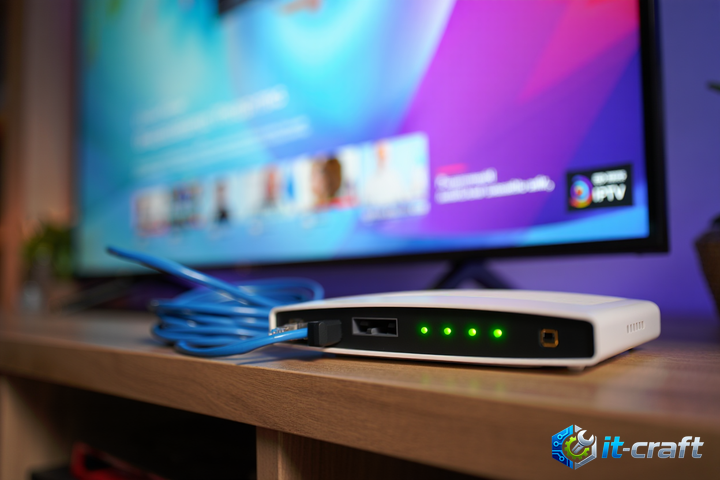
Настройка IPTV через оптический терминал (ONT) требует предварительного разделения трафика по VLAN, так как передача видеопотока в общей сети приводит к потере пакетов и «рассыпанию» картинки. Проверьте актуальность прошивки терминала перед началом манипуляций, поскольку устаревшее ПО часто блокирует корректную обработку мультикаст-групп. Наиболее надежный способ исключить проблемы — привязка порта LAN к конкретному идентификатору VLAN, выделенному провайдером под интерактивное телевидение.
Принципы работы VLAN в сетях GPON
Оптические терминалы работают по принципу тегированного трафика, где каждый тип данных — интернет, телефония или IPTV — изолирован в собственном виртуальном сегменте. Для работы телевидения провайдер назначает отдельный VLAN ID. Если этот идентификатор не прописан в настройках WAN-интерфейса или моста (Bridge), приставка или телевизор не получат IP-адрес из соответствующей подсети, либо не смогут отправить IGMP-запрос для подписки на поток.
Подготовка оборудования к приему мультикаст-потока
Перед настройкой убедитесь, что оператор связи предоставил корректные параметры: VLAN ID, тип соединения (обычно DHCP или статический IP) и адрес мультикаст-группы. Если трансляция осуществляется через приставку, необходимо перевести один из портов терминала в режим Bridge и назначить ему соответствующий VLAN.
Настройка портов в режиме Bridge
- Войдите в веб-интерфейс ONT под учетной записью администратора.
- Перейдите в раздел WAN или Network Connection и создайте новое соединение.
- Укажите тип соединения Bridge и активируйте опцию VLAN, введя полученный от провайдера идентификатор.
- В разделе Port Binding (привязка портов) отметьте LAN-порт, к которому физически подключена ТВ-приставка.
- Сохраните конфигурацию и перезагрузите устройство для применения правил фильтрации трафика.
Если после настройки приставка получает IP-адрес, но список каналов пуст, проверьте настройки IGMP Snooping в разделе LAN или Multicast. Без включенного IGMP Snooping терминал будет транслировать мультикаст-трафик на все порты, что создает избыточную нагрузку на домашнюю сеть и приводит к зависанию Wi-Fi устройств.
Настройка IGMP Proxy для корректной обработки запросов
Если IPTV настраивается не через отдельный порт, а через роутер, подключенный к терминалу, необходимо настроить IGMP Proxy. Эта функция позволяет роутеру «подписываться» на мультикаст-каналы от имени локальных устройств. Без корректно настроенного прокси-сервера роутер будет отбрасывать входящие пакеты потокового видео, считая их широковещательным мусором.
Параметры активации IGMP Proxy
- Включите IGMP Proxy в настройках WAN-интерфейса, который смотрит в сторону провайдера.
- Установите режим работы «Upstream» для WAN-интерфейса и «Downstream» для локальной сети (LAN).
- Убедитесь, что MTU на интерфейсе соответствует требованиям провайдера, так как фрагментация пакетов мультикаста критична для стабильности потока.
Типичные ошибки при конфигурации IPTV
Даже при правильных настройках VLAN трансляция может прерываться или отсутствовать. Основные причины кроются в конфликтах сетевого оборудования или некорректной фильтрации пакетов.
Конфликт мультикаст-трафика и Wi-Fi
Беспроводные сети плохо адаптированы для передачи мультикаста из-за особенностей протокола IEEE 802.11. При передаче видео через Wi-Fi пакеты часто теряются, что приводит к артефактам изображения. Если используете ТВ-приставку по воздуху, обязательно активируйте функцию «Multicast to Unicast» в настройках роутера. Эта опция преобразует широковещательные пакеты в направленные, что значительно повышает стабильность соединения.
Блокировка трафика системным Firewall
Встроенный межсетевой экран терминала может блокировать IGMP-пакеты, если настроены слишком строгие правила безопасности. Убедитесь, что в списке разрешенных протоколов (Access Control List) присутствует IGMP и UDP-трафик, идущий от серверов провайдера. В некоторых моделях ONT требуется явное разрешение «Multicast Allow» в настройках безопасности WAN.
Диагностика проблем с помощью специализированного ПО
Для проверки прохождения потока используйте утилиту VLC Media Player на компьютере, подключенном к тому же порту, что и приставка. Если при вводе прямого плейлиста (UDP-адреса) видео воспроизводится, значит, проблема кроется в настройках самой ТВ-приставки или ее сетевых параметрах (например, неверно указан DNS или шлюз). Если же поток не открывается даже на ПК, необходимо анализировать логи терминала на предмет ошибок авторизации в VLAN.
Анализ логов при сбоях трансляции
В системном журнале (System Log) ищите записи, содержащие «IGMP join» или «VLAN tagging error». Если при попытке переключения канала в логах появляются сообщения «IGMP Leave» и «IGMP Join» с ошибкой тайм-аута, это указывает на то, что запрос доходит до провайдера, но ответ от сервера не возвращается в целевой VLAN. В таком случае стоит проверить корректность привязки VLAN ID к физическому порту (VLAN Mapping).
Особенности настройки при использовании стороннего роутера
При использовании собственного роутера за оптическим терминалом, последний должен работать исключительно в режиме «моста» (Bridge). В этом режиме ONT становится прозрачным для трафика, а всю логику маршрутизации, включая VLAN Tagging и IGMP Proxy, берет на себя ваш роутер. Это наиболее предпочтительная схема, так как она позволяет гибко управлять приоритезацией трафика (QoS), выделяя полосу пропускания для IPTV в приоритетном порядке.
При настройке QoS для IPTV отдавайте приоритет трафику с тегом DSCP 34 (или CS4), который обычно используется провайдерами для маркировки видеопотоков. Это предотвратит задержки изображения при высокой нагрузке на интернет-канал, например, при скачивании файлов или просмотре видео в высоком разрешении на других устройствах.