
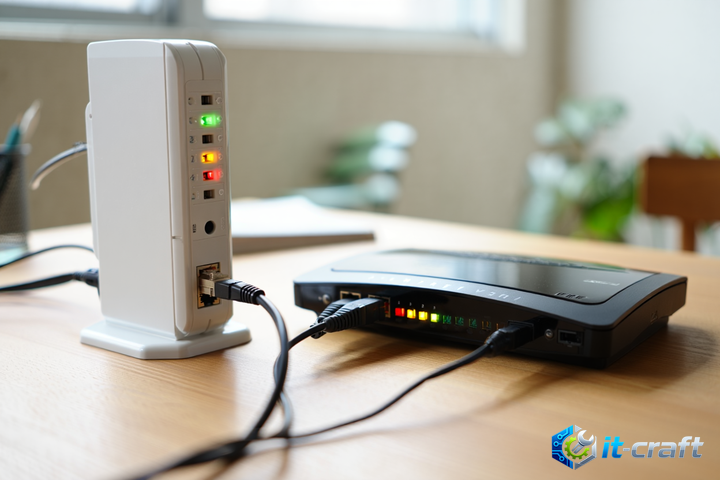
Стабильный стриминг 4K-контента требует перехода на частоту 5 ГГц и минимизации физических препятствий между роутером и клиентским устройством. Большинство проблем с буферизацией вызвано перегрузкой диапазона 2.4 ГГц, который физически не способен обеспечить необходимую для высокого битрейта пропускную способность. Для устранения задержек начните с проверки уровня сигнала и перевода всех медиа-плееров на менее загруженные каналы связи.
- Диагностика узких мест в беспроводной сети
- Оптимизация частотных диапазонов и ширины канала
- Выбор оптимального канала вещания
- Влияние стандартов Wi-Fi на пропускную способность
- Минимизация физических препятствий и направленность сигнала
- Использование технологий QoS и WMM
- Аппаратные ограничения клиентских устройств
- Решение проблем с помощью MESH-систем
- Финальный чек-лист для проверки сети
Диагностика узких мест в беспроводной сети
Первым шагом при поиске причин «тормозов» становится оценка реальной скорости соединения в точке приема. Не полагайтесь на индикатор уровня сигнала в интерфейсе телевизора или приставки, так как он отображает лишь мощность несущей частоты, но не качество передачи данных. Используйте утилиты для анализа спектра, такие как Wi-Fi Analyzer, чтобы увидеть загруженность эфира соседними сетями.
Типичная ошибка — игнорирование потерь пакетов. Если при просмотре 4K видео возникают регулярные «фризы», это часто указывает не на нехватку общей скорости, а на высокий уровень интерференции. В условиях многоквартирного дома соседские роутеры могут перекрывать ваш канал, вызывая коллизии и вынуждая сетевое оборудование постоянно переотправлять пакеты.
Совет: Запустите iPerf3 между локальным сервером или мощным ПК и клиентским устройством. Это позволит измерить чистую пропускную способность канала внутри вашей сети, исключая влияние внешнего интернет-провайдера.
Оптимизация частотных диапазонов и ширины канала
Для передачи потока 4K, битрейт которого может достигать 50-80 Мбит/с и выше, использование диапазона 2.4 ГГц нецелесообразно. Данный диапазон обладает высокой проникающей способностью, но крайне ограничен в скорости из-за малого количества непересекающихся каналов. Переведите все стационарные устройства, способные воспроизводить Ultra HD, на 5 ГГц.
Настройка ширины канала 5 ГГц
В настройках роутера часто можно выбрать ширину канала: 20, 40 или 80 МГц. Для 4K видео оптимальным значением является 80 МГц. Это позволяет увеличить пропускную способность, однако делает сеть более чувствительной к помехам. Если в вашем окружении много активных сетей, работающих на 5 ГГц, ширина 80 МГц может привести к нестабильности. В таком случае попробуйте принудительно зафиксировать ширину на 40 МГц — это обеспечит более стабильный, пусть и менее скоростной поток данных.
Выбор оптимального канала вещания
Автоматический выбор канала роутером часто работает некорректно, выбирая зашумленные участки спектра. Ручная настройка позволяет избежать интерференции. В диапазоне 5 ГГц используйте каналы, не занятые соседними устройствами. Для России и Европы рекомендуется отдавать предпочтение каналам с 36 по 48 или с 149 по 161.
- Установите приложение для сканирования Wi-Fi сетей на смартфон.
- Проведите замеры вблизи места установки телевизора или медиа-приставки.
- Определите канал с минимальным количеством других сетей.
- Зайдите в веб-интерфейс роутера и в разделе Wireless смените «Auto» на выбранный номер канала.
- Сохраните настройки и перезагрузите роутер для применения изменений.
Влияние стандартов Wi-Fi на пропускную способность
Стандарты Wi-Fi 4 (802.11n) физически устарели для передачи 4K контента в высоком качестве. Даже если роутер поддерживает этот стандарт, реальная скорость передачи данных редко превышает 50-60 Мбит/с в условиях реальной эксплуатации. Для комфортного просмотра необходима поддержка Wi-Fi 5 (802.11ac) или Wi-Fi 6 (802.11ax).
Если ваше оборудование работает на стандарте 802.11n, даже идеальная настройка не гарантирует отсутствие буферизации при просмотре тяжелых файлов с высоким битрейтом. В такой ситуации единственный способ избавиться от тормозов — замена клиентского устройства на модель с поддержкой 802.11ac или использование проводного подключения Ethernet.
Минимизация физических препятствий и направленность сигнала
Радиоволны диапазона 5 ГГц крайне плохо проходят сквозь бетонные стены и перекрытия. Даже одна капитальная стена способна снизить скорость передачи данных в 3-4 раза. Если роутер находится в другой комнате, забудьте о стабильном 4K через Wi-Fi.
Правильное размещение роутера
Располагайте роутер на открытом пространстве, желательно на высоте 1-1.5 метра от пола. Избегайте установки оборудования внутри шкафов, за телевизором или в нишах. Металлические конструкции и зеркала создают зоны «мертвого» приема, отражая сигнал и создавая эффект многолучевости, который критически снижает скорость передачи данных.
Использование технологий QoS и WMM
Функция WMM (Wi-Fi Multimedia) является обязательной для корректной работы стандартов 802.11n/ac/ax. Она позволяет приоритизировать трафик, отдавая предпочтение видеопотокам перед загрузкой файлов или веб-серфингом. Убедитесь, что WMM активирован в настройках беспроводной сети вашего роутера.
Дополнительно можно настроить QoS (Quality of Service), если роутер поддерживает данную функцию. Укажите в настройках приоритет для MAC-адреса вашего медиа-плеера или телевизора. Это гарантирует, что даже при высокой нагрузке на сеть со стороны других домашних устройств, видеопоток будет получать необходимую полосу пропускания в первую очередь.
Важно: Некоторые бюджетные роутеры при включении QoS могут ограничивать общую скорость процессора, что приведет к падению производительности всей сети. Если после активации QoS общая скорость интернета снизилась, отключите данную функцию и ограничьтесь настройкой WMM.
Аппаратные ограничения клиентских устройств
Часто проблема кроется не в роутере, а в сетевом адаптере самого телевизора. Многие современные Smart TV оснащаются сетевыми картами, работающими только в диапазоне 2.4 ГГц, либо имеющими слабую антенную конфигурацию (1×1 MIMO). В таких случаях никакая настройка роутера не поможет.
Решением является использование внешнего медиа-плеера (ТВ-приставки) с поддержкой Wi-Fi 5/6 и MIMO 2×2. Подключение такой приставки к роутеру через 5 ГГц обеспечит стабильный поток данных, достаточный для любого битрейта, включая тяжелые 4K HDR файлы с локального NAS или стриминговых сервисов.
Решение проблем с помощью MESH-систем
В квартирах с большой площадью или сложной планировкой один роутер не способен покрыть все зоны качественным сигналом 5 ГГц. Использование репитеров (повторителей) в данном случае не рекомендуется, так как они делят пропускную способность канала пополам и увеличивают пинг. Оптимальным решением является установка MESH-системы.
MESH-узлы объединяются в единую сеть и автоматически переключают клиентские устройства на узел с наиболее сильным сигналом. Для обеспечения максимальной скорости 4K видео выбирайте системы с поддержкой «backhaul» (выделенного канала связи между узлами). Если есть возможность, соедините узлы MESH-системы кабелем Ethernet — это исключит потери скорости при передаче данных от основного роутера к точке доступа, расположенной рядом с телевизором.
Финальный чек-лист для проверки сети
- Отключите диапазон 2.4 ГГц для устройств, способных работать на 5 ГГц, чтобы исключить случайное переподключение.
- Проверьте, не перегревается ли роутер при длительной нагрузке — перегрев процессора ведет к падению скорости.
- Обновите прошивку роутера до последней версии, так как производители часто исправляют ошибки в драйверах беспроводного модуля.
- Убедитесь, что в настройках Wi-Fi отключен режим «Eco» или «Power Saving», который может снижать мощность передатчика.
- Проверьте кабель провайдера, входящий в роутер: он должен быть категории не ниже Cat 5e, чтобы не ограничивать скорость на входе в сеть.