
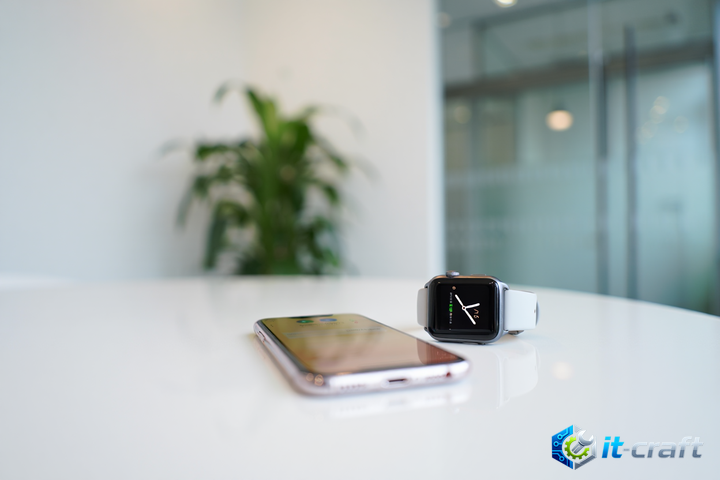
Ошибки при обновлении Apple Watch чаще всего возникают из-за нестабильного сетевого соединения или нехватки свободного места во внутренней памяти устройства. Первым делом перезагрузите оба гаджета — часы и сопряженный iPhone — это устраняет 90% программных сбоев на этапе инициализации процесса. Если проблема сохраняется, убедитесь, что уровень заряда аккумулятора на часах составляет не менее 50% и они подключены к зарядному устройству.
Диагностика сетевых ограничений и настроек Wi-Fi
Процесс обновления watchOS критически зависит от качества канала передачи данных между iPhone и часами. Устройство использует Wi-Fi для загрузки пакета прошивки, поэтому любые ограничения в настройках роутера или самого смартфона блокируют соединение.
Проверка частотного диапазона и конфигурации сети
Apple Watch требуют подключения к сети 2,4 ГГц для стабильной передачи данных. Если ваш маршрутизатор работает в режиме смешанного диапазона (Band Steering), попробуйте временно отключить 5 ГГц в настройках роутера. Убедитесь, что iPhone не использует VPN или корпоративные прокси-серверы, которые могут фильтровать трафик серверов Apple.
Совет: Если обновление зависает на этапе «Подготовка», временно удалите профили конфигурации VPN в настройках iPhone (Основные — VPN и управление устройством) и повторите попытку.
Оптимизация свободного места для установки прошивки
Для распаковки и установки обновления системе требуется значительный объем свободного пространства. Если память часов заполнена медиафайлами или кешем сторонних приложений, процесс загрузки будет прерываться с ошибкой «Недостаточно места».
Алгоритм освобождения дискового пространства
- Откройте приложение Watch на iPhone и перейдите в раздел «Основные» — «Хранилище».
- Удалите неиспользуемые приложения, особенно те, что потребляют много места (подкасты, музыка, автономные карты).
- Отключите автоматическую синхронизацию фотографий: в приложении Watch перейдите в «Фото» — «Синхронизация фото» и выберите «Нет».
- Удалите загруженную музыку: зайдите в «Музыка» и уберите из списка добавленные плейлисты.
После удаления контента перезагрузите часы. Система пересчитает доступные сектора памяти, что позволит установщику корректно развернуть файлы обновления.
Устранение конфликтов сопряжения и программных сбоев
Если сетевые настройки и память в порядке, но ошибка повторяется, проблема может крыться в нарушении целостности связки «iPhone — Apple Watch». Приложение Watch может некорректно обрабатывать кэшированные данные предыдущих неудачных попыток обновления.
Очистка кэша обновлений
- На iPhone перейдите в «Настройки» — «Основные» — «Хранилище iPhone».
- Найдите в списке приложений «Watch» или «Apple Watch» и откройте его.
- Если в списке есть файл обновления (обычно он помечен как «Обновление watchOS»), удалите его.
- Перезагрузите оба устройства и попробуйте запустить поиск обновления снова.
Принудительная перепривязка устройства
Если предыдущие методы не принесли результата, необходимо разорвать пару и настроить часы заново. Это крайняя мера, которая полностью очищает файловую систему часов и сбрасывает сетевые настройки.
- В приложении Watch на iPhone выберите «Все часы» — «Разорвать пару с Apple Watch».
- Дождитесь завершения процесса удаления данных с часов.
- Настройте часы как новые, не восстанавливая их из резервной копии сразу.
- Попробуйте обновить ПО до актуальной версии на «чистой» системе.
- Если обновление успешно завершилось, восстановите данные из резервной копии.
Анализ аппаратных факторов и ограничений Apple ID
Иногда препятствием становится статус Apple ID или аппаратная неисправность модуля связи. Если часы находятся в режиме «Найти Apple Watch» или привязаны к учетной записи с активными ограничениями «Экранного времени», процесс обновления может блокироваться на уровне разрешений безопасности.
Проверка системных ограничений
- Убедитесь, что на iPhone не включен режим «Энергосбережения». Он ограничивает фоновую активность системных процессов, включая загрузку обновлений.
- Проверьте, не активирован ли режим «Авиарежим» на часах.
- Если используется бета-профиль разработчика, удалите его в разделе «Основные» — «VPN и управление устройством», так как он может конфликтовать с финальными версиями прошивки.
Важно: Если в процессе обновления часы показывают «красный восклицательный знак», это свидетельствует о критическом сбое файловой системы. В этом случае единственным решением является обращение в авторизованный сервисный центр для восстановления прошивки через диагностический порт или специальный программатор.
Специфика обновления при низком заряде аккумулятора
Система безопасности Apple Watch блокирует установку обновления, если заряд составляет менее 50%, чтобы исключить возможность отключения устройства в процессе записи данных в NAND-память. Использование неоригинальных магнитных зарядок часто приводит к тому, что часы «видят» заряд, но не могут поддерживать стабильное напряжение под нагрузкой.
Рекомендации по зарядке
Используйте только оригинальный кабель Apple или сертифицированные аксессуары с маркировкой MFi (Made for iPhone/Watch). При возникновении ошибки зарядки попробуйте протереть контакты на задней крышке часов и поверхность зарядного устройства сухой безворсовой тканью. Не кладите часы на металлические поверхности во время зарядки — это создает помехи для индукционного процесса, вызывая периодическое прерывание питания.