
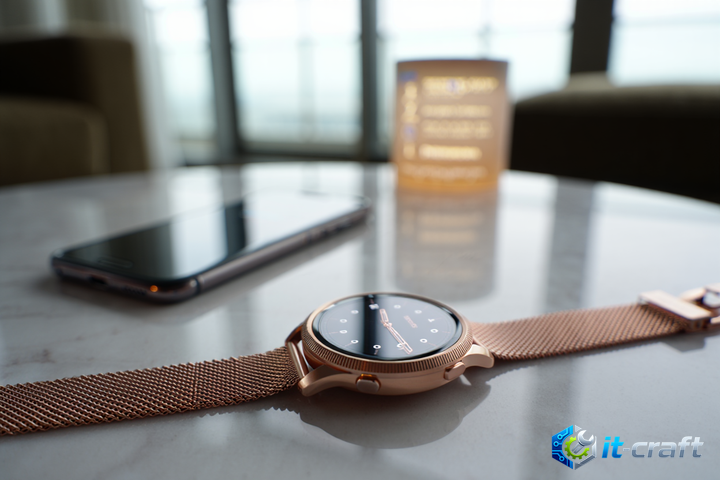
Проблемы с обновлением Samsung Galaxy Watch чаще всего связаны с недостаточным уровнем заряда аккумулятора или нестабильным соединением по Bluetooth. Для начала убедитесь, что часы заряжены минимум на 50% и находятся в радиусе действия смартфона с активным интернет-подключением. Если стандартная процедура через приложение Galaxy Wearable завершается ошибкой, воспользуйтесь алгоритмами принудительной синхронизации и сброса кэша.
Диагностика сетевых и аппаратных ограничений
Прежде чем переходить к глубокой программной настройке, необходимо исключить факторы, блокирующие загрузку пакета обновлений на уровне системы. Часы Samsung требуют наличия стабильного Wi-Fi соединения на самом смартфоне, так как передача данных происходит именно через него.
Проверка условий для корректной загрузки
- Уровень заряда: Обновление не запустится, если устройство разряжено ниже 30-50%. Поставьте часы на зарядное устройство во время процесса.
- Статус Bluetooth: Убедитесь, что связь между смартфоном и часами не прерывается. Отключите режим энергосбережения на обоих устройствах.
- Свободное место: При нехватке внутренней памяти (менее 500 МБ) система блокирует распаковку апдейта. Удалите неиспользуемые циферблаты или музыкальные треки, сохраненные локально.
- Региональная привязка: Если часы привезены из другого региона, прошивка может не приходить из-за несоответствия CSC-кода. Проверьте настройки региона в приложении Galaxy Wearable.
Совет: Если обновление зависает на этапе «Подготовка», принудительно закройте приложение Galaxy Wearable через настройки смартфона, очистите кэш приложения и перезагрузите оба устройства.
Алгоритм устранения программных сбоев в Galaxy Wearable
Основная часть обновлений проходит через управляющее приложение на смартфоне. Если процесс прерывается, проблема кроется в кэшированных данных или конфликте фоновых процессов.
- Откройте «Настройки» на смартфоне, перейдите в раздел «Приложения» и найдите «Galaxy Wearable».
- Выберите пункт «Память» и нажмите «Очистить кэш», затем «Очистить данные».
- Перезагрузите смартфон и часы, удерживая кнопку питания до появления логотипа Samsung.
- Запустите Galaxy Wearable заново, пройдите процедуру сопряжения и повторно запросите обновление в разделе «Настройки часов» — «Обновление ПО».
Решение конфликтов при сопряжении
Иногда обновление не «видит» часы из-за ошибки в протоколе сопряжения. В этом случае удалите устройство из списка Bluetooth-соединений в настройках смартфона. Забудьте устройство, полностью разорвите пару в приложении и выполните поиск заново. Это сбрасывает сетевые ключи шифрования, которые могли повредиться при предыдущей неудачной попытке обновления.
Работа с режимом восстановления и сбросом настроек
Если программные методы не приносят результата, а часы продолжают выдавать ошибку «Не удалось обновить», необходимо прибегнуть к радикальным мерам — сбросу до заводских параметров. Это удаляет все пользовательские данные, включая кэшированные системные ошибки, мешающие установке патча.
Пошаговый сброс устройства
- На часах перейдите в «Настройки» — «Общие» — «Сброс».
- Подтвердите действие и дождитесь полного удаления данных.
- После перезагрузки не восстанавливайте резервную копию сразу. Настройте часы как новое устройство.
- Попробуйте обновить ПО сразу после завершения базовой настройки, до установки сторонних приложений.
Внимание: Сброс настроек полностью очищает память часов. Предварительно создайте резервную копию данных через Samsung Cloud в приложении Galaxy Wearable, чтобы восстановить циферблаты и настройки позже.
Специфические причины сбоев для разных моделей
Разные поколения Galaxy Watch имеют свои особенности при получении OTA-обновлений (Over-the-Air). Модели на Wear OS (начиная с 4-й серии) более чувствительны к состоянию Google Play Services, чем старые устройства на Tizen OS.
Синхронизация сервисов Google
На устройствах под управлением Wear OS обновление часто блокируется из-за устаревших компонентов Google. Проверьте актуальность версии «Сервисов Google Play» на смартфоне. Если они устарели, часы не смогут авторизоваться на серверах Samsung для загрузки пакета обновлений.
- Зайдите в «Настройки» смартфона — «Приложения» — «Сервисы Google Play».
- Убедитесь, что приложению предоставлены все разрешения.
- Проверьте наличие обновлений в Google Play Store для всех системных компонентов Samsung (Galaxy Watch4/5/6 Plugin).
Действия при аппаратной блокировке обновления
Если после сброса настроек и очистки кэша ошибка сохраняется, проблема может быть связана с повреждением системного раздела памяти или выходом из строя модуля связи. В таких ситуациях обновление через приложение будет постоянно завершаться неудачей на одном и том же проценте.
В подобных случаях единственным методом восстановления является использование сервисного ПО для прошивки через ПК. Однако для рядового пользователя этот путь ограничен необходимостью наличия специфических кабелей и сервисных прошивок. Если устройство находится на гарантии, любые попытки самостоятельной прошивки через сторонний софт могут привести к аннулированию гарантийных обязательств.
Проверьте, не перегревается ли корпус часов во время попытки обновления. Если датчик температуры фиксирует перегрев, система принудительно прервет процесс для защиты аккумулятора. В таком случае снимите часы с зарядки, дайте им остыть в течение 15 минут в прохладном месте и повторите процедуру в помещении с комнатной температурой.
Если ни один из перечисленных методов не привел к успеху, обратитесь в авторизованный сервисный центр. Специалисты могут провести диагностику системной платы и принудительно обновить ПО через сервисный разъем, минуя стандартные протоколы передачи данных по Bluetooth.