
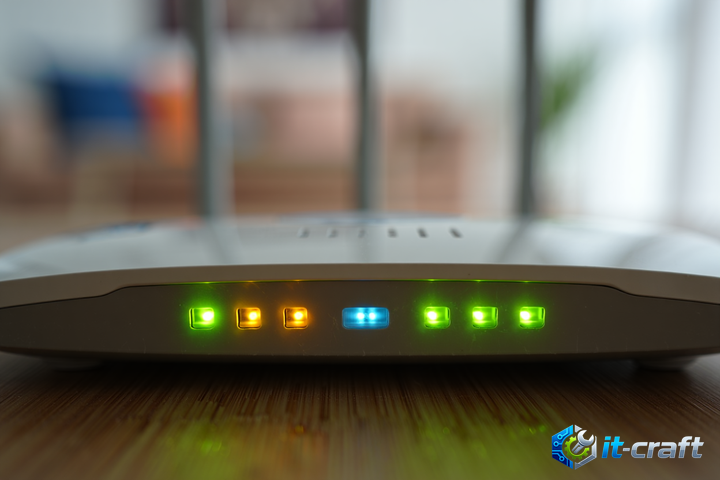
Для стабилизации беспроводного соединения на Smart TV в первую очередь переключите телевизор на частотный диапазон 5 ГГц, если ваш роутер поддерживает этот стандарт. Нестабильность Wi-Fi на телевизоре часто вызвана перегруженностью эфира на частоте 2.4 ГГц или физическими препятствиями, блокирующими радиосигнал. Последующие шаги помогут устранить программные и аппаратные ограничения, снижающие скорость передачи данных при просмотре потокового видео.
- Диагностика сетевого окружения и уровня сигнала
- Оптимизация частотных диапазонов и выбор канала
- Настройка параметров роутера для Smart TV
- Устранение программных конфликтов в операционной системе ТВ
- Минимизация физических препятствий и помех
- Альтернативные способы подключения при невозможности стабилизации Wi-Fi
Диагностика сетевого окружения и уровня сигнала
Прежде чем менять настройки, необходимо определить, является ли проблема следствием слабого приема или перегрузки внутренней сети. Телевизоры оснащаются бюджетными Wi-Fi модулями с низким коэффициентом усиления антенн, что делает их крайне чувствительными к затуханию сигнала. Используйте встроенные средства диагностики в меню «Сеть» или «Состояние подключения», чтобы оценить уровень RSSI (Received Signal Strength Indicator).
Если уровень сигнала ниже -70 dBm, стабильный поток 4K-контента невозможен из-за высокой вероятности потери пакетов и повторных запросов передачи данных. Проверьте количество активных устройств в сети: одновременная работа нескольких смартфонов, умных ламп и ноутбуков создает очередь на доступ к радиоканалу, что приводит к задержкам (latency) именно на телевизоре, имеющем низкий приоритет в сетевом стеке роутера.
Оптимизация частотных диапазонов и выбор канала
Частота 2.4 ГГц страдает от интерференции с бытовыми приборами, Bluetooth-устройствами и соседскими точками доступа. В многоквартирных домах этот диапазон практически всегда перенасыщен.
- Переведите телевизор на 5 ГГц: это обеспечит более высокую пропускную способность и меньшее количество помех.
- Используйте приложение-анализатор Wi-Fi (например, WiFi Analyzer на Android), чтобы найти наименее загруженный канал в диапазоне 2.4 ГГц, если 5 ГГц недоступен или сигнал слишком слаб для прохождения через стены.
- Отключите функцию автоматического выбора канала (Auto) в настройках роутера и зафиксируйте статический канал с минимальным количеством пересечений с соседними сетями.
Совет: Для 2.4 ГГц используйте только 1, 6 или 11 каналы. Использование промежуточных значений приводит к наложению сигналов и резкому падению скорости из-за конфликтов на физическом уровне.
Настройка параметров роутера для Smart TV
По умолчанию роутеры распределяют трафик равномерно, но Smart TV требует приоритезации для буферизации видео. Настройка Quality of Service (QoS) позволяет выделить телевизору гарантированную полосу пропускания.
- Войдите в веб-интерфейс роутера по IP-адресу (обычно 192.168.0.1 или 192.168.1.1).
- Найдите раздел QoS или «Приоритезация трафика».
- Добавьте MAC-адрес телевизора в список приоритетных устройств.
- Установите максимальный приоритет для мультимедийных пакетов, чтобы роутер обрабатывал их в первую очередь при высокой нагрузке.
Также проверьте ширину канала. Для 2.4 ГГц оптимально значение 20 МГц, а не 40 МГц. Несмотря на то, что 40 МГц теоретически быстрее, в условиях зашумленного эфира она собирает больше помех, что приводит к нестабильности. Для 5 ГГц можно оставить 40 или 80 МГц при условии стабильного приема.
Устранение программных конфликтов в операционной системе ТВ
Накопление кэша сетевых служб и ошибки в работе DNS-серверов могут имитировать проблемы с Wi-Fi. Если скорость падает постепенно, проблема кроется в утечке памяти или переполнении буфера сетевого адаптера.
Выполните следующие действия для сброса сетевых настроек:
- Полностью обесточьте телевизор, выдернув вилку из розетки на 60 секунд. Это очистит временную память сетевого контроллера.
- Смените DNS-серверы провайдера на публичные адреса, например, 8.8.8.8 (Google) или 1.1.1.1 (Cloudflare). Это ускорит разрешение доменных имен и сократит время отклика при запуске приложений.
- Очистите кэш используемых видеосервисов (YouTube, Netflix, Кинопоиск) в настройках приложений.
Минимизация физических препятствий и помех
Радиоволны диапазона 5 ГГц плохо проходят сквозь бетонные перекрытия и зеркала. Если телевизор висит на стене, за которой находится роутер, сигнал может отражаться, создавая зоны интерференции.
Типичная ошибка — установка роутера в нишу, шкаф или за телевизор. Металлическая задняя панель ТВ выступает в роли экрана, блокирующего сигнал. Если роутер расположен менее чем в полуметре от телевизора, возможна «перегрузка» приемника из-за избыточной мощности сигнала, что также приводит к обрывам соединения.
Альтернативные способы подключения при невозможности стабилизации Wi-Fi
Если после настройки роутера и смены каналов стабильность остается низкой, единственным инженерно верным решением является переход на проводное соединение Ethernet.
В случае, если прокладка кабеля через всю квартиру невозможна, используйте технологию Powerline (PLC-адаптеры). Эти устройства передают интернет-сигнал через обычную электрическую проводку. Один адаптер подключается к роутеру, второй — к телевизору. Это обеспечивает стабильность, сопоставимую с прямым кабельным подключением, и полностью исключает влияние соседских Wi-Fi сетей и физических препятствий.
Если ваш телевизор оснащен портом Fast Ethernet (100 Мбит/с), а ваша скорость интернета превышает это значение, вы можете использовать USB-Ethernet адаптер с поддержкой Gigabit Ethernet для достижения более высоких скоростей передачи данных, при условии поддержки адаптера операционной системой вашего ТВ.