
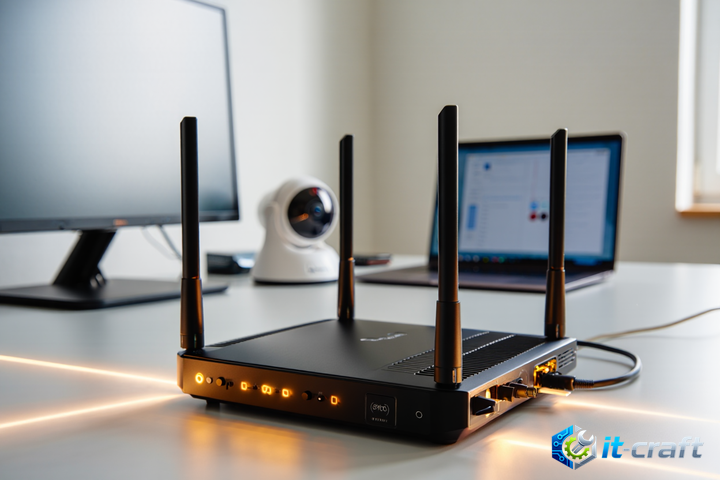
Для обеспечения стабильного соединения при работе из дома переключите роутер на частоту 5 ГГц и расположите его на открытом пространстве в центре помещения. Стабильность беспроводной сети зависит от минимизации физических преград и правильного выбора радиоканала, свободного от соседских помех. Выполнение базовых настроек радиомодуля позволяет исключить потерю пакетов при проведении видеоконференций и передаче данных.
- Диагностика эфирной среды и поиск источников интерференции
- Переход на частоту 5 ГГц и выбор ширины канала
- Минимизация физических препятствий и корректное позиционирование
- Настройка QoS для приоритезации рабочих приложений
- Обновление прошивки и управление сессиями
- Использование проводного сегмента для критических задач
- Оптимизация параметров безопасности и аутентификации
Диагностика эфирной среды и поиск источников интерференции
Прежде чем менять программные параметры, необходимо оценить текущую загруженность радиоэфира. Wi-Fi работает в нелицензируемых диапазонах, где сигналы от соседских точек доступа, бытовой техники и Bluetooth-устройств создают коллизии.
Используйте специализированное ПО (например, Wi-Fi Analyzer или NetSpot) для сканирования спектра. Основная задача — выявить, на каких каналах работают соседние сети и какой уровень шума (Noise Floor) присутствует в рабочей зоне. Если уровень сигнала (RSSI) падает ниже -70 дБм, устройство начинает переходить на более низкие скорости модуляции, что приводит к задержкам и разрывам сессий.
Совет: Если при сканировании вы видите, что соседние сети имеют высокий уровень сигнала, не пытайтесь бороться за качество на частоте 2.4 ГГц. Этот диапазон перегружен физически, и переход на 5 ГГц или 6 ГГц является единственным инженерным решением проблемы.
Переход на частоту 5 ГГц и выбор ширины канала
Частота 2.4 ГГц имеет высокую проникающую способность, но крайне ограничена по количеству неперекрывающихся каналов. Для стабильной работы из дома используйте диапазон 5 ГГц, который предоставляет больше пространства для передачи данных без интерференции.
Оптимизация параметров радиомодуля
- Ширина канала: Для стабильной связи установите значение 40 МГц. Несмотря на то, что 80 МГц и 160 МГц обещают более высокую пиковую скорость, они крайне чувствительны к помехам и чаще приводят к нестабильности соединения.
- Выбор канала: В диапазоне 5 ГГц выбирайте каналы из диапазона DFS (Dynamic Frequency Selection) или нижние каналы (36-48), если в вашем доме много других сетей. Избегайте автоматического выбора канала роутером, так как при каждой перезагрузке устройство может выбирать зашумленный диапазон.
- Стандарт Wi-Fi: Принудительно установите режим работы на 802.11ac (Wi-Fi 5) или 802.11ax (Wi-Fi 6), отключив поддержку устаревших протоколов 802.11b/g/n, которые замедляют работу всей сети.
Минимизация физических препятствий и корректное позиционирование
Радиоволна затухает при прохождении через материалы. Бетонные стены с арматурой и зеркальные поверхности — главные враги стабильного сигнала.
- Размещение: Роутер должен находиться на высоте 1–1.5 метра от пола на открытой полке или столе. Не прячьте устройство в шкафы, ниши или за телевизор.
- Направленность антенн: Если у роутера внешние антенны, расположите их вертикально. Это обеспечивает максимальное покрытие в горизонтальной плоскости, где находятся рабочие места.
- Удаленность: Расстояние от роутера до рабочего места не должно превышать 5-7 метров прямой видимости при использовании диапазона 5 ГГц.
Настройка QoS для приоритезации рабочих приложений
Функция Quality of Service (QoS) позволяет распределить пропускную способность канала так, чтобы критически важные данные не блокировались фоновыми загрузками.
Алгоритм настройки приоритизации трафика
- Определите MAC-адрес вашего рабочего ноутбука или компьютера.
- В настройках роутера найдите раздел QoS или Traffic Manager.
- Установите максимальный приоритет для вашего устройства.
- Если роутер поддерживает настройку по типу трафика, выберите приоритет для протоколов VoIP и видеоконференций (Zoom, Teams, Skype), чтобы минимизировать джиттер (колебания задержки).
Ошибка: Не устанавливайте лимиты скорости для других устройств в сети вручную, если не понимаете общую пропускную способность вашего интернет-канала. Неправильно настроенный QoS может привести к тому, что роутер будет отбрасывать пакеты даже при низкой нагрузке.
Обновление прошивки и управление сессиями
Производители роутеров регулярно выпускают обновления, исправляющие ошибки в драйверах беспроводного модуля. Устаревшая прошивка часто становится причиной «зависания» Wi-Fi модуля, когда устройство требует перезагрузки раз в несколько дней.
Техническое обслуживание сети
- Автоматическая перезагрузка: Настройте расписание перезагрузки роутера в ночное время (например, в 4:00 утра). Это очищает оперативную память устройства и сбрасывает зависшие сессии.
- Отключение WMM (Wi-Fi Multimedia): В некоторых случаях, при использовании старых сетевых карт, отключение WMM может повысить стабильность, но помните, что это ограничит максимальную скорость по стандарту 802.11n и выше.
- Анализ логов: Если соединение пропадает регулярно в одно и то же время, изучите системный журнал роутера. Ошибки типа «DHCP lease renewal failed» указывают на проблемы с настройками IP-адресации, а не на качество радиосигнала.
Использование проводного сегмента для критических задач
Никакое беспроводное соединение не обеспечит надежности на уровне кабеля Ethernet категории 5e или 6. Если ваша работа требует постоянного участия в видеозвонках, подключение компьютера проводом к роутеру — единственный способ гарантированно исключить влияние радиопомех.
Если прокладка кабеля невозможна, рассмотрите использование технологии Powerline (передача данных через электрическую сеть). Это решение позволяет создать стабильный канал связи между комнатами, обходя проблему затухания сигнала в стенах. В отличие от репитеров (усилителей), которые режут скорость Wi-Fi в два раза, Powerline-адаптеры создают физическое соединение, которое можно подключить к дополнительной точке доступа в рабочей зоне.
Оптимизация параметров безопасности и аутентификации
Использование устаревших протоколов шифрования (WEP, WPA/TKIP) не только небезопасно, но и снижает производительность сети. Современные стандарты 802.11ac/ax требуют использования WPA2-AES или WPA3.
Проверьте настройки безопасности:
- Убедитесь, что выбран протокол WPA2-Personal с шифрованием AES.
- Отключите WPS (Wi-Fi Protected Setup). Это не только уязвимость безопасности, но и лишний процесс, который иногда вызывает сбои при авторизации новых устройств.
- Используйте статические IP-адреса для рабочих устройств, назначив их через DHCP-резервирование в настройках роутера. Это исключает конфликты адресов при переподключении устройств к сети.
При возникновении проблем с авторизацией, очистите кеш DNS на компьютере и проверьте настройки MTU (Maximum Transmission Unit). Стандартное значение 1500 байт подходит для большинства провайдеров, но если вы наблюдаете обрывы при загрузке тяжелых страниц, попробуйте снизить его до 1472 или 1450. Это позволит избежать фрагментации пакетов, которая критична при нестабильном соединении.