
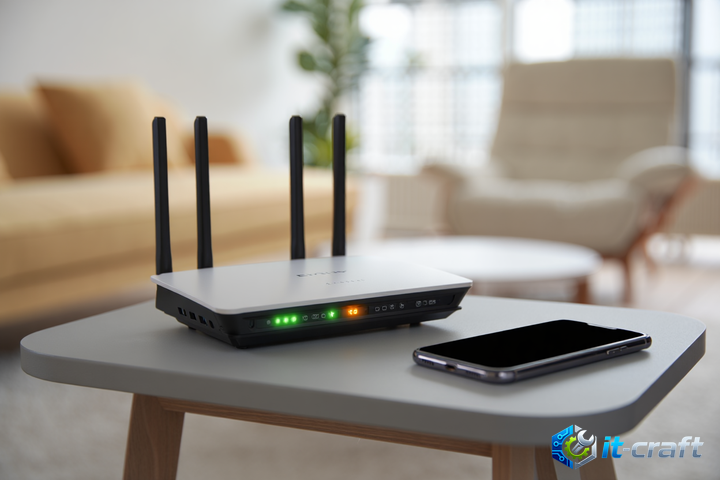
При возникновении ошибки во время обновления прошивки роутера первым делом сохраняйте спокойствие и ни в коем случае не отключайте устройство от питания. Прерывание процесса записи в энергонезависимую память (Flash) в момент подачи напряжения почти гарантированно переводит маршрутизатор в состояние «кирпича», требующее аппаратного восстановления. Оставьте роутер включенным и попробуйте повторно инициировать процедуру через другой браузер или проводное подключение к локальной сети.
Почему процесс прошивки прерывается на этапе записи
Сбой обновления чаще всего провоцируется нестабильностью транспортного уровня данных или программными конфликтами в самом интерфейсе управления. Основная причина — потеря пакетов при передаче файла прошивки по Wi-Fi, что приводит к контрольной сумме, не совпадающей с ожидаемой. Также критическое влияние оказывают фоновые процессы в операционной системе, такие как работа антивирусного ПО или блокировщиков рекламы, которые могут перехватывать запросы к внутреннему веб-серверу роутера.
Влияние сетевого окружения на целостность пакетов
Обновление «по воздуху» — наиболее рискованный метод, так как любой кратковременный всплеск электромагнитных помех или переподключение клиента к точке доступа вызывает разрыв сессии передачи данных. Если файл был передан поврежденным, встроенный загрузчик роутера обнаружит ошибку при проверке заголовка образа и откажется записывать данные в системный раздел. Использование Ethernet-кабеля исключает влияние радиочастотных помех и обеспечивает стабильную скорость передачи, необходимую для корректной передачи бинарного образа.
Алгоритм безопасного восстановления доступа
Если веб-интерфейс перестал отвечать, но индикаторы на устройстве продолжают сигнализировать о работе, система, вероятно, зависла в цикле загрузки или перешла в режим аварийного восстановления (Bootloader mode).
- Переведите сетевую карту вашего компьютера в режим статического IP-адреса (например, 192.168.1.2 с маской 255.255.255.0).
- Соедините компьютер и порт LAN роутера патч-кордом.
- Зажмите кнопку Reset на выключенном роутере, подайте питание и удерживайте кнопку до тех пор, пока индикаторы не начнут мигать в специфическом режиме (обычно это частое мерцание индикатора питания).
- Попробуйте обратиться к стандартному IP-адресу роутера через браузер; если открывается упрощенная страница восстановления, загрузите файл прошивки через неё.
- Если веб-страница не откликается, используйте утилиту TFTP для принудительной отправки образа прошивки на устройство, находящееся в режиме загрузчика.
Использование статического IP-адреса на компьютере критически важно, так как при сбое прошивки DHCP-сервер роутера перестает функционировать и не выдает сетевые настройки автоматически.
Работа с аварийным загрузчиком через TFTP
TFTP (Trivial File Transfer Protocol) — это протокол без авторизации, который часто используется встроенными загрузчиками (U-Boot, RedBoot) для получения образа системы. Для работы потребуется клиент, например, Tftpd64. Поместите файл прошивки в папку с программой, укажите IP-адрес роутера и запустите передачу. Важно предварительно переименовать файл прошивки в соответствии с требованиями конкретной модели (иногда загрузчик ожидает имя вроде firmware.bin), информация об этом обычно содержится в сервисной документации производителя.
Диагностика аппаратной неисправности после неудачного обновления
Если после всех программных попыток устройство не подает признаков жизни (индикаторы не горят или горят статично, нет отклика на Ping), проблема перешла в разряд аппаратных. Часто при сбое прошивки повреждается таблица разделов или загрузочный сектор, что делает невозможным запуск даже базового кода инициализации оборудования.
Проверка через последовательный консольный интерфейс (UART)
Для глубокой диагностики необходимо подключиться к отладочному порту UART на системной плате роутера. Вам потребуется USB-TTL адаптер, подключенный к контактам GND, TX и RX на плате. Используя терминальную программу (например, PuTTY или Tera Term) с настройкой скорости 115200 бод, можно увидеть лог загрузки. Если в консоли видны ошибки «Bad Magic Number» или «Kernel panic», это подтверждает повреждение прошивки, но дает возможность восстановить устройство через командную строку загрузчика.
Когда программное восстановление невозможно
Существуют ситуации, когда повреждение прошивки сопровождается выходом из строя самой микросхемы Flash-памяти. Если при попытке записи через UART или TFTP возникают ошибки «Write error» или «Flash sector verify failed», это указывает на физическую деградацию ячеек памяти. В таких случаях требуется программатор, позволяющий напрямую прошить дамп памяти, выпаяв микросхему или используя прищепку для внутрисхемного программирования.
Предотвращение повторных сбоев при обновлении
Чтобы исключить риски при будущих процедурах, придерживайтесь правил подготовки среды обновления:
- Отключите все VPN-соединения и прокси-серверы на компьютере, так как они могут искажать передаваемые пакеты.
- Используйте только оригинальные файлы прошивки, скачанные с официального FTP или сайта производителя, избегая сторонних ресурсов.
- Проверьте контрольную сумму (MD5 или SHA-256) скачанного файла перед началом прошивки, чтобы убедиться в отсутствии ошибок при загрузке архива.
- Убедитесь, что версия прошивки соответствует аппаратной ревизии (Hardware Version) вашего устройства, которая указана на наклейке на нижней панели роутера.
- Закройте все лишние вкладки браузера и отключите антивирусные экраны на время процесса, чтобы минимизировать нагрузку на оперативную память и сетевой стек.
Если роутер поддерживает функцию «Dual Image» или «A/B partition», обновление происходит в неактивный раздел. В случае сбоя устройство автоматически загрузится с предыдущей рабочей версии прошивки, что делает процесс практически безопасным.
При выборе метода обновления всегда отдавайте предпочтение проводному подключению. Даже если веб-интерфейс кажется медленным, стабильность Ethernet-соединения обеспечит предсказуемую передачу данных. В случае зависания интерфейса на 99% прогресса, подождите не менее 15 минут, прежде чем предпринимать любые действия — иногда процесс завершения записи и перезагрузки системных служб требует больше времени, чем отображает индикатор.