
Первичная диагностика и базовые настройки соединения
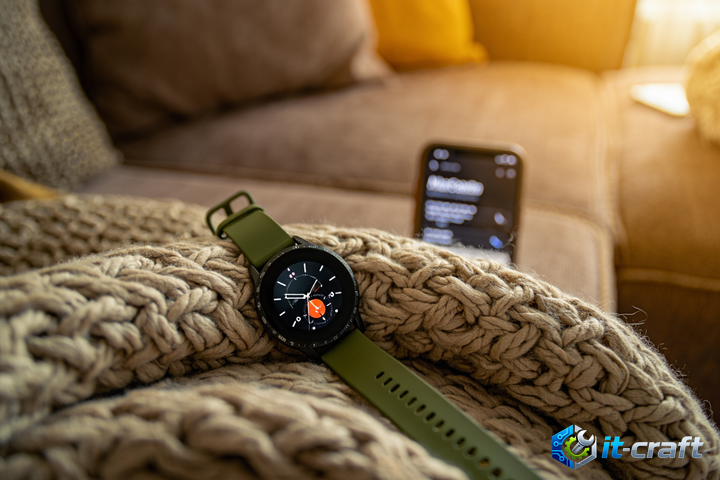
Стабильность передачи данных между Huawei Watch GT и смартфоном напрямую зависит от актуальности версий системного ПО и корректности работы фоновых процессов приложения Huawei Health. Самый эффективный способ устранения внезапных разрывов связи — принудительная перезагрузка обоих устройств с последующей проверкой разрешений в настройках операционной системы. Если синхронизация данных о здоровье или уведомлений прерывается, начните с проверки статуса Bluetooth-модуля и исключения конфликтов с другими подключенными аксессуарами.
- Алгоритм аппаратной и программной перезагрузки
- Настройка прав доступа и оптимизация фоновой работы
- Устранение конфликтов Bluetooth-соединения
- Сброс настроек и переустановка приложения
- Специфика работы на устройствах сторонних производителей
- Диагностика аппаратных неисправностей
- Особенности синхронизации данных тренировок
Алгоритм аппаратной и программной перезагрузки
Если программный сбой препятствует обмену данными, системная перезагрузка очищает временные кэши Bluetooth-стека и восстанавливает активную сессию передачи. Выполняйте действия в строгой последовательности для предотвращения потери несохраненных данных тренировок.
- Выключите Bluetooth на смартфоне и переведите часы в режим перезагрузки через меню «Настройки» — «Система».
- Удалите приложение Huawei Health из списка активных фоновых процессов в диспетчере задач смартфона.
- Активируйте авиарежим на смартфоне на 10 секунд, затем отключите его и включите Bluetooth.
- Включите часы и дождитесь автоматического восстановления соединения в приложении.
Настройка прав доступа и оптимизация фоновой работы
Операционные системы Android и iOS часто ограничивают активность приложений в фоновом режиме для экономии заряда аккумулятора. Это приводит к тому, что Huawei Health «засыпает», прерывая процесс фоновой синхронизации данных о пульсе и сне.
Конфигурация разрешений на Android
Для корректной работы сервиса необходимо вручную задать параметры энергопотребления. Перейдите в настройки смартфона, выберите «Приложения» — «Huawei Health» — «Батарея» и установите режим «Не ограничивать». Убедитесь, что приложению предоставлены разрешения на «Автозапуск» и «Работа в фоновом режиме». Без этих настроек система будет принудительно закрывать процесс синхронизации при блокировке экрана смартфона.
Совет: Если смартфон использует оболочки типа MIUI, ColorOS или Funtouch OS, проверьте раздел «Запуск» в меню батареи и принудительно зафиксируйте Huawei Health в оперативной памяти, сдвинув переключатель «Автозапуск» в активное положение.
Устранение конфликтов Bluetooth-соединения
Нарушение стабильности связи часто вызвано накоплением ошибок в кэше системного Bluetooth-модуля или конфликтами с другими устройствами, работающими на частоте 2.4 ГГц. Если часы периодически отключаются, выполните очистку кэша службы Bluetooth.
Перейдите в настройки смартфона, откройте список всех приложений и включите отображение системных процессов. Найдите «Bluetooth» или «Bluetooth Share», перейдите в раздел «Хранилище» и выберите «Очистить кэш». После этого потребуется повторно выполнить сопряжение часов через приложение Huawei Health, предварительно удалив старую запись устройства из настроек Bluetooth смартфона.
Сброс настроек и переустановка приложения
В ситуациях, когда стандартные методы не приносят результата, причиной может быть повреждение базы данных внутри приложения или критический программный сбой прошивки часов. Перед полным сбросом убедитесь, что все данные тренировок синхронизированы с облаком Huawei ID.
Процедура сброса устройства
- На часах перейдите в «Настройки» — «Система» — «Сброс» и подтвердите удаление всех данных.
- Удалите приложение Huawei Health со смартфона.
- Перезагрузите смартфон для очистки системных временных файлов.
- Установите актуальную версию приложения из официального магазина (AppGallery или Google Play).
- Выполните сопряжение устройств как нового оборудования.
Специфика работы на устройствах сторонних производителей
При использовании Huawei Watch GT в паре со смартфонами других брендов, пользователи часто сталкиваются с проблемой отсутствия уведомлений. Это связано с тем, что сторонние оболочки агрессивно блокируют доступ к уведомлениям для приложений, не являющихся системными. Проверьте раздел «Доступ к уведомлениям» в настройках безопасности смартфона и убедитесь, что Huawei Health имеет разрешение на чтение всех входящих сообщений.
Диагностика аппаратных неисправностей
Если ни один из программных методов не восстановил синхронизацию, необходимо исключить физический износ Bluetooth-модуля часов. Проведите тест с другим смартфоном: попробуйте подключить часы к любому другому устройству с установленным приложением Huawei Health. Если сопряжение не происходит даже на другом аппарате, проблема носит аппаратный характер и требует обращения в сервисный центр для диагностики материнской платы часов.
Особенности синхронизации данных тренировок
Иногда процесс синхронизации зависает на этапе переноса данных о тренировках большого объема. Это происходит из-за переполнения внутренней памяти часов или ошибок в файловой системе. Попробуйте удалить старые записи тренировок непосредственно с часов, если это предусмотрено версией прошивки, или выполните принудительную синхронизацию, удерживая экран приложения Huawei Health свайпом вниз в разделе «Здоровье». Это действие инициирует повторный опрос носимого устройства и принудительную передачу пакетов данных.
Важно: Никогда не прерывайте процесс обновления прошивки часов, даже если кажется, что синхронизация зависла. Это может привести к повреждению загрузчика и превратить устройство в нерабочее состояние.