
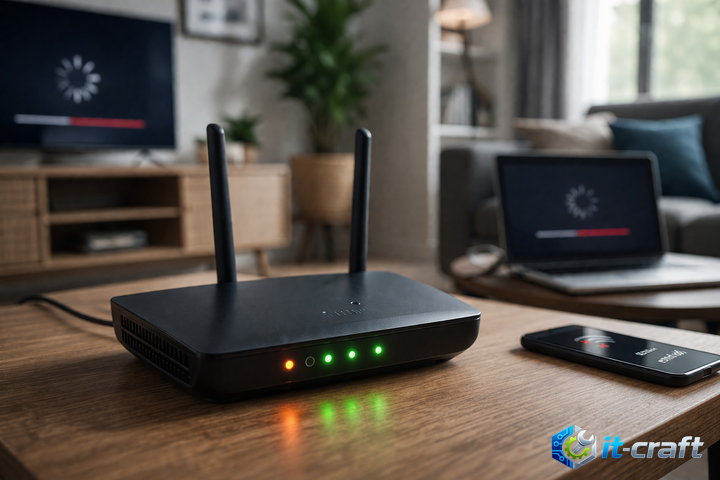
Вечернее падение скорости Wi-Fi чаще всего вызвано перегрузкой радиоэфира из-за одновременной работы множества соседских роутеров на одних и тех же каналах. Чтобы стабилизировать соединение, принудительно переключите частотный диапазон маршрутизатора с 2.4 ГГц на 5 ГГц в настройках веб-интерфейса. Это простое действие мгновенно снижает уровень интерференции и расширяет доступную полосу пропускания для ваших устройств.
Физика радиоэфира: почему плотность сети убивает пропускную способность
Wi-Fi работает в нелицензируемых частотных диапазонах, где устройства вынуждены конкурировать за «эфирное время» (Airtime). В многоквартирных домах к вечеру количество активных передатчиков возрастает кратно: смартфоны, телевизоры и ноутбуки начинают передавать данные одновременно. Протокол 802.11 использует механизм CSMA/CA, который заставляет устройство «слушать» эфир перед отправкой пакета. Если среда занята, передача откладывается. В условиях высокой плотности сети роутер тратит больше времени на ожидание свободного слота, чем на передачу полезных данных, что и воспринимается пользователем как падение скорости.
Интерференция в диапазоне 2.4 ГГц
Диапазон 2.4 ГГц ограничен всего тремя неперекрывающимися каналами (1, 6, 11). Когда в радиусе действия вашего роутера работают десять соседских точек доступа, они неизбежно накладываются друг на друга. Ситуация усугубляется бытовой техникой: микроволновые печи и Bluetooth-устройства работают на той же частоте, создавая физические помехи, которые приводят к потере пакетов и необходимости их повторной переотправки. Повторная отправка данных требует ресурсов, что еще сильнее снижает реальную скорость обмена.
Диагностика загруженности радиоканалов
Прежде чем менять настройки, необходимо увидеть реальную картину эфира. Использование стандартных автоматических настроек роутера часто приводит к выбору «зашумленного» канала, так как алгоритмы автовыбора не всегда корректно оценивают уровень интерференции.
- Установите на смартфон или ноутбук анализатор Wi-Fi сетей (например, Wi-Fi Analyzer для Android или NetSpot для Windows/macOS).
- Запустите сканирование в вечернее время, когда проблема выражена наиболее остро.
- Найдите вкладку с графиком каналов, где отображаются все доступные сети.
- Определите канал, на котором наблюдается минимальное количество пересекающихся сетей с высоким уровнем сигнала.
- Зайдите в веб-интерфейс роутера (обычно 192.168.0.1 или 192.168.1.1) и вручную установите найденный свободный канал для сети 2.4 ГГц.
Использование 20 МГц ширины канала в диапазоне 2.4 ГГц предпочтительнее, чем 40 МГц. Несмотря на теоретическую потерю скорости, в условиях плотной застройки узкая полоса обеспечивает стабильность и меньшую чувствительность к помехам от соседних устройств.
Преимущества перехода на стандарт 5 ГГц
Диапазон 5 ГГц предлагает значительно больше неперекрывающихся каналов и более высокую скорость передачи данных за счет использования более широких полос (80 МГц и выше). Радиоволны этой частоты хуже проникают сквозь стены, что является преимуществом: ваша сеть меньше подвержена влиянию соседских передатчиков, расположенных за пределами вашей квартиры.
Оптимизация параметров беспроводной сети
Для достижения максимальной эффективности сети 5 ГГц выполните следующие настройки:
- Отключите функцию Band Steering, если она работает некорректно и принудительно сбрасывает устройства на 2.4 ГГц.
- Активируйте поддержку стандартов 802.11ac или 802.11ax (Wi-Fi 6), если ваши устройства их поддерживают.
- Выберите канал с поддержкой DFS (Dynamic Frequency Selection), если стандартные каналы также перегружены.
- Установите ширину канала 80 МГц для обеспечения высокой пропускной способности при просмотре 4K-контента.
Влияние аппаратных ограничений роутера
Иногда проблема кроется не в эфире, а в вычислительных мощностях самого маршрутизатора. Бюджетные модели с процессорами начального уровня не справляются с обработкой большого количества одновременных потоков данных, возникающих вечером. При достижении пиковой нагрузки процессор роутера начинает пропускать пакеты, что приводит к резкому падению скорости даже при хорошем уровне сигнала.
Признаки перегрузки процессора роутера
- Повышение температуры корпуса устройства при интенсивной нагрузке.
- Необходимость перезагрузки роутера для временного восстановления скорости.
- Задержки при открытии веб-интерфейса управления во время падения скорости интернета.
Если диагностика подтверждает перегрузку процессора, единственным эффективным решением станет замена маршрутизатора на модель с поддержкой аппаратного ускорения NAT и более мощным многоядерным процессором. Также проверьте, не включены ли на роутере ресурсоемкие функции, такие как встроенный VPN-клиент или глубокий анализ пакетов (DPI), которые существенно снижают общую производительность при работе на высоких скоростях.
Анализ влияния кабельной инфраструктуры
Прежде чем винить Wi-Fi, убедитесь, что проблема не на стороне провайдера или кабельного соединения. В вечерние часы магистральные каналы провайдера могут испытывать перегрузку (так называемый «час пик»).
- Подключите компьютер к роутеру напрямую через Ethernet-кабель (патч-корд).
- Запустите тест скорости через сервис с высокой точностью измерений (например, iPerf для проверки локальной сети или Speedtest для внешнего канала).
- Если скорость по кабелю соответствует тарифному плану, а по Wi-Fi значительно ниже — проблема локализована в беспроводном сегменте.
- Если скорость по кабелю также падает вечером, обратитесь в техническую поддержку провайдера с результатами замеров, исключающими влияние вашего Wi-Fi оборудования.
Используйте только качественные кабели стандарта Cat 5e или Cat 6. Повреждение жил или окисление контактов в разъемах RJ-45 часто приводит к тому, что порт роутера переключается с 1 Гбит/с на 100 Мбит/с, создавая «бутылочное горлышко» для всей домашней сети.
Настройка приоритезации трафика (QoS)
Если в сети одновременно работают несколько пользователей, один из них может потреблять всю полосу пропускания, например, при скачивании обновлений игр или торрентов. Настройка QoS (Quality of Service) позволяет распределить приоритеты между устройствами.
В настройках роутера найдите раздел QoS и установите правила для критически важных задач. Например, можно задать высокий приоритет для видеоконференций и работы с облачными документами, ограничив пропускную способность для фоновых загрузок. Это обеспечит стабильную работу бизнес-приложений даже при высокой общей загрузке сети в вечернее время. Если ваш роутер не поддерживает расширенные настройки QoS, рассмотрите возможность установки альтернативных прошивок (например, OpenWrt или FreshTomato), которые предоставляют инструменты управления очередями пакетов типа SQM (Smart Queue Management), эффективно устраняющие задержки при перегрузках канала.