
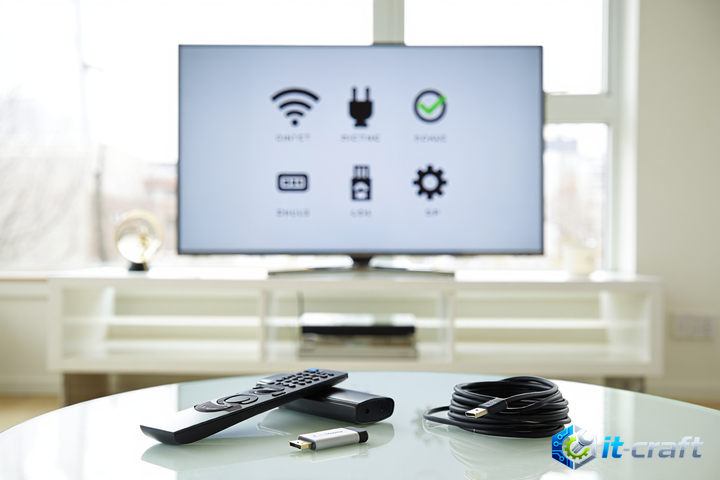
После сброса Smart TV к заводским настройкам пользователи часто сталкиваются с неработоспособностью системы, отсутствием интернета или проблемами с приложениями. Это может быть вызвано некорректной первоначальной настройкой, сбоями в сетевых подключениях или программными недочетами. Для восстановления полноценной работы телевизора необходима последовательная проверка ключевых параметров и системных функций. Мы рассмотрим шаги по диагностике и устранению типичных проблем, фокусируясь исключительно на настройках самого устройства.
После сброса: Первые шаги и проверка базовых подключений
Проверка питания и перезагрузка
Иногда после сброса к заводским настройкам телевизор может вести себя нестабильно или не включаться вовсе из-за временного сбоя. Прежде чем приступать к сложной диагностике, выполните полную перезагрузку устройства. Отключите телевизор от электрической розетки на 1-2 минуты. Это позволит сбросить остаточное напряжение в конденсаторах и перезапустить все внутренние компоненты системы. После этого подключите его обратно и попробуйте включить. Этот простой шаг часто решает множество необъяснимых проблем, связанных с питанием и начальной инициализацией.
Важно: Перед отключением телевизора от сети убедитесь, что он полностью выключен, а не находится в режиме ожидания.
Повторная инициализация: Первоначальная настройка системы
Сброс к заводским настройкам возвращает Smart TV в состояние «из коробки». Это означает, что все пользовательские данные, настройки и даже выбор языка удалены. При первом включении после сброса телевизор должен предложить пройти процедуру первоначальной настройки. Убедитесь, что вы внимательно следуете всем шагам: выберите язык, регион, часовой пояс, примите условия использования. Пропустив или неправильно настроив какой-либо из этих пунктов, можно столкнуться с проблемами в работе функций, зависящих от региональных сервисов или системного времени. В некоторых случаях телевизор может не предлагать пройти эту процедуру автоматически; тогда стоит поискать опцию «Мастер первоначальной настройки» в общем меню.
Диагностика внешних подключений
Если телевизор включается, но не отображает изображение с внешних источников или не воспроизводит звук, проверьте физические подключения. Убедитесь, что все HDMI-кабели, антенные кабели или другие аудио/видео кабели надежно вставлены в соответствующие порты как на телевизоре, так и на подключаемых устройствах (приставках, проигрывателях). Попробуйте поменять HDMI-порт на телевизоре или использовать другой кабель, чтобы исключить неисправность конкретного разъема или кабеля. Также убедитесь, что на телевизоре выбран правильный источник входного сигнала (HDMI1, HDMI2, AV и т.д.) через кнопку «Source» или «Input» на пульте дистанционного управления. Сброс может изменить приоритеты или настройки по умолчанию для внешних входов.
Восстановление сетевого соединения
Переподключение к Wi-Fi сети
Одной из самых частых проблем после сброса является отсутствие доступа к интернету, что критично для Smart TV функций. Телевизор забывает все сохраненные Wi-Fi сети. Перейдите в меню настроек телевизора, найдите раздел «Сеть» или «Подключения». Выберите «Беспроводная сеть» или «Wi-Fi». Телевизор должен просканировать доступные сети. Выберите свою сеть из списка и введите пароль. Убедитесь, что пароль введен правильно, так как Smart TV обычно не показывает введенные символы. Если сеть не отображается, попробуйте обновить список сетей или временно выключить и включить Wi-Fi модуль на телевизоре через меню настроек.
Совет: Если вы не помните пароль от Wi-Fi, он часто указан на наклейке на вашем маршрутизаторе. Будьте внимательны при вводе, регистр символов имеет значение.
Проверка настроек IP-адресации на ТВ
После подключения к Wi-Fi, если интернет все еще не работает, проверьте настройки IP-адресации на самом телевизоре. В большинстве случаев телевизор должен получать IP-адрес автоматически (по DHCP). Убедитесь, что в сетевых настройках телевизора выбран режим «Автоматически» или «Получить IP-адрес автоматически». Если там установлены ручные настройки, которые больше не актуальны, это может блокировать доступ к сети. Попробуйте переключиться на автоматическое получение IP-адреса. Если автоматический режим не работает, можно попробовать временно задать статический IP-адрес, DNS-серверы (например, публичные Google DNS: 8.8.8.8 и 8.8.4.4) и маску подсети вручную, но это требует понимания вашей домашней сети. Однако, для начала всегда стоит проверить автоматический режим.
Диагностика проводного Ethernet-соединения
Если вы используете проводное подключение, убедитесь, что Ethernet-кабель надежно вставлен в соответствующий порт на телевизоре. Проверьте индикаторы активности на порту, если они есть. В меню сетевых настроек телевизора выберите «Проводная сеть» или «Ethernet». Убедитесь, что телевизор настроен на автоматическое получение IP-адреса. Попробуйте отключить и снова подключить кабель, чтобы инициировать новое сетевое соединение. Иногда проблема может быть в самом кабеле; если есть возможность, попробуйте использовать другой Ethernet-кабель для проверки.
Сброс сетевых настроек телевизора
В некоторых моделях Smart TV есть отдельная опция «Сброс сетевых настроек» или «Восстановление сетевых параметров по умолчанию». Эта функция сбрасывает только сетевые параметры, не затрагивая остальные настройки телевизора. Если вы столкнулись с persistentными проблемами подключения, даже после повторного ввода пароля Wi-Fi или проверки кабеля, попробуйте использовать эту опцию. После сброса сетевых настроек вам потребуется заново подключиться к Wi-Fi или Ethernet, как при первом включении.
Проблемы с приложениями и программным обеспечением
Обновление системного ПО телевизора
После сброса к заводским настройкам телевизор может вернуться к старой версии прошивки, если обновление не было частью процесса сброса или если оно было выполнено некорректно. Устаревшее ПО часто является причиной нестабильной работы приложений, медленной загрузки или отсутствия некоторых функций. Перейдите в меню «Настройки» -> «Поддержка» -> «Обновление ПО» или аналогичный раздел. Запустите проверку наличия новых версий и, если доступно, установите обновление. Убедитесь, что телевизор подключен к стабильному источнику питания и не будет отключен во время процесса обновления. Это критически важный шаг для обеспечения совместимости и безопасности системы.
Внимание: Не выключайте телевизор и не отключайте его от сети во время процесса обновления прошивки. Это может привести к повреждению системы и необходимости обращения в сервисный центр.
Переустановка или обновление проблемных приложений
Если конкретные приложения не запускаются, вылетают или работают некорректно после сброса, возможно, их данные были повреждены или они требуют обновления. Зайдите в магазин приложений вашего Smart TV (например, Google Play Store, LG Content Store, Samsung Apps) и проверьте наличие обновлений для всех установленных приложений. Если обновление не помогает, попробуйте удалить проблемное приложение, а затем установить его заново. Это гарантирует, что вы получите чистую, актуальную версию приложения со всеми необходимыми компонентами. Иногда достаточно просто очистить данные и кэш приложения, не удаляя его полностью.
Очистка кэша приложений и данных
Накопленный кэш и временные данные приложений могут вызывать сбои в их работе, особенно после системных изменений, таких как сброс. В меню настроек телевизора найдите раздел «Приложения» или «Диспетчер приложений». Выберите конкретное проблемное приложение и найдите опции «Очистить кэш» и «Очистить данные». Очистка кэша удаляет временные файлы, не затрагивая пользовательские настройки. Очистка данных удаляет все пользовательские данные приложения, возвращая его в исходное состояние, как после переустановки. Это может потребовать повторного входа в аккаунт внутри приложения. Применяйте эти действия к приложениям, которые работают нестабильно.
Настройка изображения и звука после сброса
Калибровка параметров дисплея
После сброса все пользовательские настройки изображения, такие как яркость, контрастность, насыщенность, резкость и цветовая температура, возвращаются к заводским значениям. Эти значения часто оптимизированы для демонстрации в магазинах и могут быть слишком яркими или неестественными для домашнего просмотра. Перейдите в меню «Изображение» или «Дисплей» и настройте параметры под свои предпочтения и условия освещения. Обратите внимание на режимы изображения (например, «Стандартный», «Кино», «Спорт», «Игровой») и выберите наиболее подходящий. Некоторые телевизоры предлагают «Мастер настройки изображения», который поможет провести базовую калибровку.
Рекомендация: Для оптимальной настройки изображения используйте тестовые изображения или видео, доступные онлайн, которые помогут точно отрегулировать каждый параметр.
Проверка аудиовыходов и режимов звука
Аналогично изображению, настройки звука также сбрасываются. Проверьте, какой аудиовыход выбран в меню «Звук» или «Аудио». Если вы используете внешнюю звуковую систему (саундбар, домашний кинотеатр), убедитесь, что в настройках телевизора выбран соответствующий выход (например, «Оптический», «HDMI ARC» или «Внешние динамики»). Проверьте режимы звука (например, «Стандартный», «Музыка», «Кино») и настройки эквалайзера. Убедитесь, что громкость не установлена на ноль и функция «Отключение звука» не активирована. Если звук идет только из встроенных динамиков, но должна работать внешняя система, проверьте настройки HDMI ARC или оптического выхода на телевизоре.
Дополнительные меры и устранение специфических неполадок
Сброс настроек изображения и звука
Если после ручной настройки изображения или звука результат вас не устраивает, или вы столкнулись с артефактами, можно выполнить отдельный сброс только этих параметров. В меню «Изображение» и «Звук» обычно есть опция «Сбросить настройки изображения» или «Сбросить настройки звука». Это вернет только эти конкретные параметры к заводским значениям, не затрагивая остальные системные настройки. Это полезно, если вы экспериментировали с калибровкой и хотите начать заново без полного сброса всего телевизора.
Режим «Магазин» или «Домашний»: Переключение
Некоторые Smart TV после сброса могут активировать «Демонстрационный режим» или «Режим магазина», который предназначен для торговых залов. В этом режиме телевизор может автоматически сбрасывать настройки, показывать рекламные ролики или ограничивать доступ к некоторым функциям. Найдите эту опцию в меню настроек (часто в разделе «Общие», «Система» или «Поддержка») и убедитесь, что выбран «Домашний режим» или «Режим пользователя». Переключение в домашний режим позволит сохранить ваши настройки и использовать телевизор без ограничений, предназначенных для демонстрации.
Обратите внимание: В режиме «Магазин» телевизор может автоматически сбрасывать некоторые настройки через определенное время, что создает иллюзию постоянных сбоев. Переключение в «Домашний режим» критично для стабильной работы.
Повторный сброс к заводским настройкам (как крайняя мера)
Если после выполнения всех вышеперечисленных шагов проблемы сохраняются, и вы уверены, что не пропустили ничего важного, можно рассмотреть повторный сброс к заводским настройкам. Иногда первый сброс может пройти с ошибками из-за временных сбоев. Перед повторным сбросом убедитесь, что вы записали все важные настройки, которые нужно будет восстановить. После повторного сброса тщательно пройдите все этапы первоначальной настройки, обращая внимание на каждый пункт. Это должно исключить вероятность некорректного выполнения процедуры сброса.
Обращение в поддержку производителя
Если ни один из предложенных методов не помог восстановить работоспособность Smart TV, возможно, проблема лежит глубже и требует профессионального вмешательства. Запишите модель вашего телевизора, его серийный номер и подробно опишите все предпринятые вами шаги. Свяжитесь со службой поддержки производителя вашего телевизора. Они могут предложить дополнительные диагностические инструменты, дать специфические инструкции для вашей модели или рекомендовать обращение в авторизованный сервисный центр. Предоставление полной информации о проблеме и уже выполненных действиях значительно ускорит процесс получения помощи.