
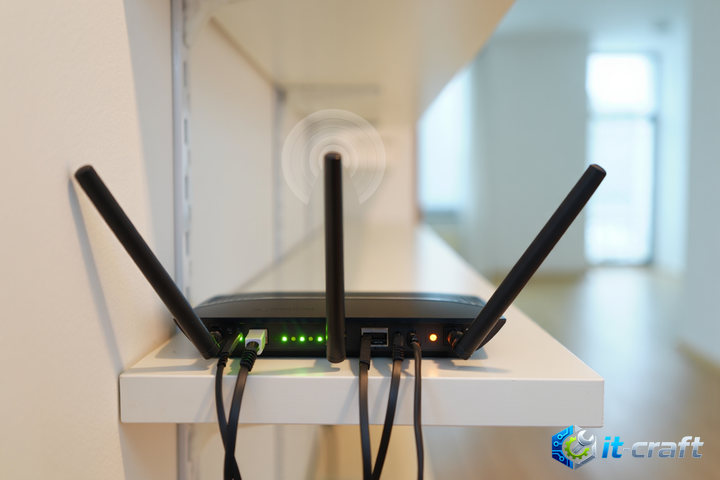
Отключение Wi-Fi модуля при переходе системы в режим энергосбережения чаще всего вызвано агрессивными настройками управления питанием сетевого адаптера в диспетчере устройств Windows. Чтобы устранить проблему, первым делом отключите опцию «Разрешить отключение этого устройства для экономии энергии» в свойствах контроллера. Если соединение продолжает обрываться, потребуется комплексная настройка параметров электропитания и драйверов беспроводной сети.
- Причины конфликта между энергопотреблением и сетевой активностью
- Настройка параметров питания сетевого адаптера в Windows
- Корректировка плана электропитания для беспроводных модулей
- Влияние Modern Standby на стабильность сети
- Оптимизация драйверов и отключение «быстрого запуска»
- Аппаратные ограничения и перегрев
Причины конфликта между энергопотреблением и сетевой активностью
Современные операционные системы стремятся минимизировать потребление ресурсов, переводя периферийные устройства в состояния пониженного энергопотребления (ACPI states). Wi-Fi адаптер при этом переходит в режим ожидания, снижая частоту опроса точки доступа или вовсе отключая радиомодуль. Если драйвер устройства некорректно обрабатывает выход из этого состояния, происходит сброс IP-адресации, разрыв сессии TCP или полная деактивация сетевого интерфейса.
Типичная ошибка заключается в попытке лечить симптомы переустановкой драйверов без изменения политик питания. Проблема носит программно-аппаратный характер, где приоритет ОС «сэкономить 2% заряда» вступает в противоречие с необходимостью поддержания постоянного канала связи. В корпоративных средах или при работе с высоконагруженными задачами (видеоконференции, удаленные рабочие столы) такая оптимизация приводит к потере пакетов и временному зависанию сетевого стека.
Настройка параметров питания сетевого адаптера в Windows
Первый этап диагностики начинается с проверки свойств оборудования в диспетчере устройств. Это наиболее вероятная точка отказа, где сосредоточены механизмы управления питанием на уровне драйвера.
- Нажмите правой кнопкой мыши на кнопку «Пуск» и выберите «Диспетчер устройств».
- Разверните ветку «Сетевые адаптеры» и найдите ваш беспроводной модуль (обычно содержит в названии «Wi-Fi», «Wireless» или «802.11»).
- Откройте свойства адаптера двойным кликом и перейдите на вкладку «Управление электропитанием».
- Снимите галочку с пункта «Разрешить отключение этого устройства для экономии энергии».
- Нажмите «ОК» и перезагрузите компьютер для применения изменений в реестре драйвера.
Если вкладка «Управление электропитанием» отсутствует, это означает, что драйвер или оборудование не поддерживают управление питанием через стандартный интерфейс Windows, либо устройство использует протокол Modern Standby (S0 Low Power Idle). В этом случае переходите к настройке параметров электропитания в панели управления.
Корректировка плана электропитания для беспроводных модулей
Даже если устройство запрещено отключать, сама операционная система может ограничивать мощность передатчика Wi-Fi через настройки плана электропитания. Это приводит к падению скорости или нестабильному пингу.
- Откройте «Панель управления» — «Электропитание».
- Выберите текущий активный план и нажмите «Настройка схемы электропитания» — «Изменить дополнительные параметры питания».
- Найдите раздел «Параметры адаптера беспроводной сети» и раскройте его.
- В пункте «Режим энергосбережения» установите значение «Максимальная производительность» как для работы от батареи, так и от сети.
Влияние Modern Standby на стабильность сети
Многие современные ноутбуки используют режим «Современного ожидания» (Modern Standby), который не позволяет полностью отключить энергосбережение сетевых функций. В этом режиме система пытается поддерживать сетевое соединение в фоновом режиме, но при нехватке питания или конфликте драйверов Wi-Fi переходит в состояние «глубокого сна».
Если проблема сохраняется, проверьте наличие обновлений прошивки BIOS/UEFI. Производители часто выпускают патчи, исправляющие логику перехода сетевых карт в состояния пониженного потребления. Также стоит проверить настройки «Wake-on-Wireless-LAN» (WoWLAN) в расширенных свойствах драйвера адаптера. Если эта функция включена, но не поддерживается роутером или настройками сети, адаптер может самопроизвольно отключаться при попытке уйти в сон.
Диагностика через «Просмотр событий»
Чтобы убедиться, что причина именно в питании, используйте системные логи:
- Введите в поиске «Просмотр событий» и откройте его.
- Перейдите в «Журналы Windows» — «Система».
- Отфильтруйте текущий журнал по источнику «WLAN-AutoConfig» или «Netwlv64» (для адаптеров Intel).
- Ищите ошибки с кодами 8000-8005, которые указывают на внезапное отключение интерфейса или ошибки при возобновлении связи после сна.
Оптимизация драйверов и отключение «быстрого запуска»
Функция «Быстрый запуск» (Fast Startup) в Windows часто сохраняет состояние драйверов в файл гибернации, что приводит к накоплению ошибок управления питанием. Отключение этой функции заставляет систему каждый раз инициализировать Wi-Fi модуль «с нуля», что решает проблему «зависания» адаптера после выхода из спящего режима.
Для отключения перейдите в «Панель управления» — «Электропитание» — «Действие кнопок питания» — «Изменение параметров, которые сейчас недоступны» и снимите флажок «Включить быстрый запуск». После этого выполните полную перезагрузку системы.
Если используется адаптер Intel, обязательно установите утилиту «Intel PROSet/Wireless Software». В её настройках часто присутствуют специфические параметры энергосбережения, которые дублируют системные, но имеют приоритет над настройками Windows. Установите режим «Maximum Performance» внутри самой утилиты, чтобы исключить программное ограничение мощности со стороны производителя оборудования.
Аппаратные ограничения и перегрев
Иногда Wi-Fi модуль отключается не из-за экономии энергии, а из-за перегрева, который система ошибочно интерпретирует как критический сбой питания. Если адаптер находится в непосредственной близости от тепловых трубок охлаждения процессора, при включении режима экономии энергии вентиляторы замедляются, температура модуля растет, и контроллер уходит в защитное отключение.
Проверьте, не пропадает ли связь при высокой нагрузке на процессор в режиме экономии энергии. Если проблема возникает только при нагреве, необходимо почистить систему охлаждения или заменить термоинтерфейс. В качестве временного решения можно использовать внешнюю USB Wi-Fi карту, которая не зависит от внутренних шин питания ноутбука и имеет собственный контроллер управления питанием.