
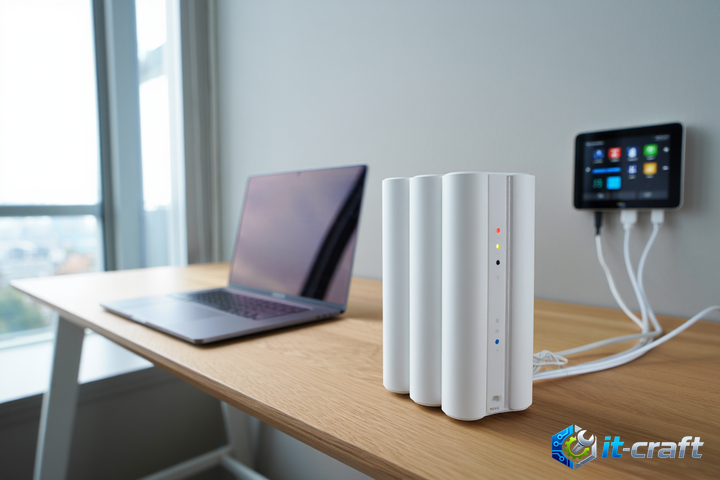
Подключение одного маршрутизатора к другому часто приводит к программным конфликтам из-за идентичных заводских настроек сетевых адресов. Основной причиной отсутствия интернета на втором устройстве является совпадение IP-адресов локальной сети или неправильный выбор режима работы порта. Для корректной работы каскадной схемы требуется разграничение адресного пространства или перевод ведомого устройства в режим точки доступа. Ошибки в конфигурации DHCP-сервера также блокируют передачу пакетов данных между сегментами домашней сети. Правильная настройка предполагает последовательную проверку физического соединения и корректировку параметров маршрутизации в веб-интерфейсе.
- Технические причины отсутствия связи при каскадном подключении
- Физическая проверка интерфейсов и кабельной инфраструктуры
- Решение проблемы совпадения внутренних IP-адресов
- Настройка DHCP-сервера для исключения дублирования ролей
- Использование режима моста или точки доступа
- Влияние двойного NAT на прохождение трафика
- Корректировка DNS и MTU для стабильного соединения
- Проблемы на стороне провайдера или аппаратные неисправности
Технические причины отсутствия связи при каскадном подключении
Когда два роутера объединяются в одну систему, они могут конфликтовать на уровне сетевых протоколов. Большинство производителей устанавливают по умолчанию одинаковые внутренние IP-адреса, например, 192.168.0.1 или 192.168.1.1. Если оба устройства пытаются использовать один и тот же адрес в качестве шлюза, пакеты данных не могут определить верный маршрут, что приводит к полной блокировке доступа в сеть. Вторая распространенная проблема связана с двойным NAT (Network Address Translation), когда каждый роутер пытается создать свою изолированную сеть, что мешает прохождению трафика для определенных протоколов.
Неправильное распределение ролей в системе выдачи IP-адресов (DHCP) также является критическим фактором. Если на обоих устройствах активен DHCP-сервер без предварительной настройки диапазонов, возникают конфликты адресации среди подключенных клиентов. Устройство, находящееся вторым в цепи, может получать некорректные параметры DNS или основного шлюза от первого роутера, если тип соединения выбран неверно. Также стоит учитывать аппаратные ограничения портов, когда пропускная способность или тип интерфейса не соответствуют требованиям передаваемого сигнала.
Физическая проверка интерфейсов и кабельной инфраструктуры
Перед программной настройкой необходимо убедиться в целостности кабеля и правильности выбора портов. Для соединения двух роутеров используется стандартный патч-корд витой пары категории 5e или выше. Любые заломы, повреждения изоляции или некачественная обжимка коннекторов RJ-45 могут привести к тому, что линк будет отображаться как активный, но пакеты данных будут теряться из-за высокого уровня шума или обрыва отдельных жил.
Особенности использования порта WAN на втором устройстве
При схеме подключения LAN-to-WAN кабель от первого роутера (ведущего) вставляется в порт LAN, а во втором роутере (ведомом) — в порт WAN (Internet). В этом случае второй роутер воспринимает первый как провайдера. Проблема часто заключается в том, что второй роутер ожидает получить динамический IP-адрес на WAN-интерфейсе, но настройки безопасности первого устройства блокируют выдачу адреса новому клиенту. Также порт WAN может быть настроен на специфический тип подключения (PPPoE, L2TP), который не актуален при работе через промежуточное устройство.
Нюансы подключения через порты LAN
Схема LAN-to-LAN используется для расширения существующей сети без создания новой подсети. В этом случае кабель соединяет LAN-порты обоих устройств. Основная ошибка здесь — оставление активного DHCP-сервера на втором роутере. При таком соединении второй роутер должен работать исключительно как коммутатор или точка доступа. Если кабель случайно вставлен в WAN-порт при попытке реализовать схему LAN-to-LAN, интернет работать не будет, так как маршрутизатор будет искать внешний сигнал там, где находится локальный сегмент.
Решение проблемы совпадения внутренних IP-адресов
Если оба роутера имеют одинаковый адрес для входа в панель управления, необходимо изменить адрес ведомого устройства. Это критически важно для предотвращения конфликта маршрутизации. Процедура выполняется следующим образом:
- Отключите второй роутер от первого и подсоедините его напрямую к компьютеру.
- Войдите в веб-интерфейс (обычно по адресу 192.168.1.1 или 192.168.0.1).
- Перейдите в раздел «Сеть» (Network) или «Локальная сеть» (LAN).
- Измените IP-адрес так, чтобы третья цифра отличалась от адреса первого роутера. Например, если у первого 192.168.1.1, второму назначьте 192.168.2.1.
- Сохраните настройки и дождитесь перезагрузки устройства.
После смены адреса доступ к веб-интерфейсу второго роутера будет осуществляться по новому значению. При использовании схемы LAN-to-LAN адрес лучше назначать из той же подсети, что и у первого роутера, но вне диапазона выдачи DHCP. Например, если первый роутер имеет адрес 192.168.1.1, второму можно присвоить 192.168.1.254.
Настройка DHCP-сервера для исключения дублирования ролей
DHCP-сервер отвечает за автоматическое распределение IP-адресов среди устройств. В каскадной схеме два активных DHCP-сервера в одной подсети (LAN-to-LAN) неизбежно вызывают сбои. Чтобы интернет появился на втором роутере и подключенных к нему клиентах, необходимо строго разграничить функции:
- При соединении LAN-to-WAN: DHCP-сервер на втором роутере остается включенным, но его локальная подсеть должна отличаться от подсети первого устройства.
- При соединении LAN-to-LAN: DHCP-сервер на втором роутере должен быть полностью отключен. Всю работу по выдаче адресов берет на себя первый (головной) роутер.
Если DHCP на втором роутере не отключен при связи через LAN-порты, возникает ситуация, когда клиентское устройство получает адрес от второго роутера, но в качестве шлюза прописывается адрес, не имеющий выхода во внешнюю сеть. Это приводит к статусу «Подключено, без доступа к интернету».
Использование режима моста или точки доступа
Современные маршрутизаторы поддерживают программное переключение режимов работы, что значительно упрощает интеграцию в существующую сеть. Режим «Точка доступа» (Access Point) автоматически отключает функции маршрутизации, NAT и DHCP на ведомом устройстве, превращая его в прозрачный мост для передачи трафика. Это исключает необходимость ручной правки параметров подсетей.
Для активации этого режима нужно найти в меню настроек раздел «Режим работы» (Operation Mode). После выбора варианта «Точка доступа» роутер перезагрузится, и кабель от первого устройства можно будет вставлять в любой порт (включая WAN на некоторых моделях, так как он программно переназначается в LAN). Если функция программного переключения отсутствует, все параметры приходится выставлять вручную, как описано в разделах про IP и DHCP.
Влияние двойного NAT на прохождение трафика
Двойной NAT возникает при схеме LAN-to-WAN, когда пакеты данных проходят через два этапа трансляции адресов. Для обычного просмотра веб-страниц это не является критичным, но может полностью блокировать работу онлайн-игр, VPN-туннелей, торрент-клиентов и систем умного дома. Проблема проявляется в том, что внешние запросы не могут «пробиться» через два сетевых экрана.
Чтобы минимизировать негативные последствия двойного NAT, можно использовать функцию DMZ (демилитаризованная зона). В настройках первого роутера необходимо указать IP-адрес второго роутера (назначенный на его WAN-порту) как адрес DMZ-хоста. Это позволит перенаправлять все входящие запросы напрямую на второе устройство, минуя первый брандмауэр. Однако более надежным решением остается использование режима моста (Bridge Mode), если второй роутер его поддерживает.
Корректировка DNS и MTU для стабильного соединения
Иногда физическая связь установлена, адреса не конфликтуют, но страницы не загружаются. Это может быть связано с некорректной трансляцией DNS-запросов. По умолчанию второй роутер пытается использовать себя или первый роутер в качестве DNS-прокси. В настройках соединения (WAN) на втором роутере рекомендуется вручную прописать публичные адреса DNS, такие как 8.8.8.8 или 1.1.1.1. Это позволит устройствам получать IP-адреса серверов напрямую, минуя возможные задержки или ошибки в цепочке маршрутизаторов.
Параметр MTU (Maximum Transmission Unit) определяет максимальный размер пакета данных. Если на первом роутере MTU настроен под требования провайдера (например, 1492 для PPPoE), а на втором стоит стандартное значение 1500, пакеты могут отбрасываться или фрагментироваться, что приводит к обрывам соединения. Необходимо убедиться, что значение MTU на втором роутере не превышает значение на первом устройстве.
Проблемы на стороне провайдера или аппаратные неисправности
В редких случаях проблема не связана с настройками второго роутера. Некоторые провайдеры используют привязку по MAC-адресу или ограничивают количество устройств в сети по TTL (Time To Live). Если первый роутер не умеет корректно изменять значение TTL, провайдер может видеть, что за основным устройством находится еще одно, и блокировать трафик. Проверить это можно, подключив компьютер напрямую к первому роутеру, а затем ко второму, сравнив результаты выполнения команды ping с анализом TTL.
Также не стоит исключать перегрев или нестабильную работу блоков питания. При каскадном подключении нагрузка на процессоры обоих устройств возрастает, особенно если идет активный обмен данными внутри локальной сети. Если второй роутер периодически теряет интернет, стоит проверить состояние электролитических конденсаторов в блоке питания или обновить прошивку устройства до последней стабильной версии, так как ошибки в коде производителя часто касаются именно работы в режиме репитера или моста.
Проверка статуса подключения в веб-интерфейсе второго роутера является ключевым этапом диагностики. Если в разделе WAN отображается статус «Connecting» или «0.0.0.0», проблема кроется в физическом соединении или настройках DHCP первого роутера. Если же IP-адрес получен, но интернета нет — причину следует искать в таблицах маршрутизации, настройках DNS или блокировках брандмауэра.