
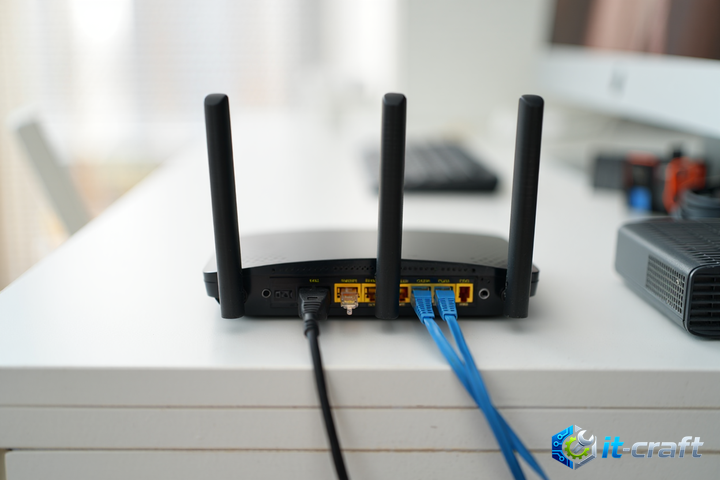
Динамический IP-адрес предполагает автоматическое получение сетевых настроек от оборудования провайдера через протокол DHCP. Если роутер не подключается к интернету в таком режиме, основная причина обычно кроется в отсутствии ответа от DHCP-сервера или блокировке устройства на стороне оператора. Проблема часто проявляется в виде статуса «Получение параметров» или «Разорвано» в интерфейсе управления маршрутизатором. Для восстановления доступа требуется последовательная проверка физического линка, программных настроек WAN-порта и актуальности аппаратного адреса устройства. Правильная диагностика позволяет быстро определить, на чьей стороне произошел сбой — пользователя или поставщика услуг.
- Проверка физического уровня соединения и состояния WAN-порта
- Привязка по MAC-адресу как основная причина отсутствия связи
- Пошаговая настройка типа подключения Dynamic IP
- Анализ логов роутера для выявления ошибок DHCP
- Дополнительные параметры: MTU и DNS-серверы
- Специфические настройки: VLAN и параметры авторизации
- Проблемы на стороне провайдера
- Программные сбои и обновление прошивки
Проверка физического уровня соединения и состояния WAN-порта
Прежде чем приступать к программной настройке, необходимо убедиться в целостности кабеля и исправности портов. На корпусе роутера расположен световой индикатор WAN (часто обозначается значком планеты или надписью Internet). Если индикатор не горит и не мигает, это сигнализирует об отсутствии электрического контакта с оборудованием провайдера. Причиной может быть повреждение медных жил внутри витой пары, плохо обжатый коннектор RJ-45 или выход из строя порта после грозы или скачка напряжения. Попробуйте плотно переподключить кабель до характерного щелчка фиксатора.
Для исключения поломки порта роутера можно временно подключить кабель провайдера напрямую к сетевой карте компьютера или ноутбука. Если на ПК сетевое соединение определяется и интернет появляется, значит, проблема локализована в маршрутизаторе. Если же и компьютер не видит подключенный кабель, проблема однозначно находится на стороне линии связи или в распределительном щите в подъезде. Также стоит осмотреть кабель на предмет резких изгибов, заломов или повреждений изоляции домашними животными, так как даже частичное нарушение контакта приводит к невозможности прохождения DHCP-запросов.
Привязка по MAC-адресу как основная причина отсутствия связи
Многие провайдеры используют фильтрацию по MAC-адресу для идентификации абонентского оборудования. MAC-адрес — это уникальный идентификатор сетевого интерфейса, зашитый в него на заводе. Если вы приобрели новый роутер или сменили старый, его адрес не совпадет с тем, что зафиксирован в базе данных оператора. В этом случае DHCP-сервер провайдера будет игнорировать запросы от нового устройства, и IP-адрес не будет назначен. Существует два способа решения этой проблемы: звонок в службу поддержки для регистрации нового адреса или использование функции клонирования в настройках роутера.
Клонирование MAC-адреса через веб-интерфейс
Если ранее интернет работал напрямую через компьютер, роутеру нужно присвоить MAC-адрес этой сетевой карты. Для этого выполните следующие действия:
- Подключите компьютер к роутеру через LAN-порт или по Wi-Fi.
- Зайдите в панель управления маршрутизатором (обычно по адресу 192.168.0.1 или 192.168.1.1).
- Перейдите в раздел «Сеть» или «WAN».
- Найдите пункт «Клонирование MAC-адреса» (MAC Clone).
- Нажмите кнопку «Клонировать MAC-адрес текущего компьютера» и сохраните настройки.
После сохранения параметров роутер перезагрузит сетевой стек и отправит повторный запрос провайдеру. Если привязка была единственным препятствием, интернет появится в течение минуты. Если же вы не знаете, какой адрес был зарегистрирован ранее, проще всего связаться с оператором и попросить «обнулить» привязку, после чего первый подключенный девайс автоматически станет доверенным.
Пошаговая настройка типа подключения Dynamic IP
Иногда настройки сбиваются до заводских или изначально выбирается неверный протокол. При динамическом IP роутер должен работать в режиме DHCP-клиента. В интерфейсе разных производителей этот пункт может называться «Динамический IP», «DHCP» или «Автоматический IP». Убедитесь, что в настройках WAN-интерфейса не выбраны протоколы PPPoE, L2TP или PPTP, требующие ввода логина и пароля, если ваш провайдер их не использует.
В разделе конфигурации WAN убедитесь, что поля IP-адреса, маски подсети и основного шлюза пусты или заполнены нулями — они должны заполниться автоматически после успешного соединения. Если в настройках указаны статические данные, которые больше не актуальны, роутер не сможет установить связь. Переключите режим на автоматический и примените изменения. Рекомендуется также выполнить программную перезагрузку устройства через меню «Системные инструменты», чтобы очистить кэш ARP-таблиц и сбросить текущие сессии.
Анализ логов роутера для выявления ошибок DHCP
Для глубокой диагностики стоит обратиться к системному журналу (System Log). В нем фиксируются все этапы взаимодействия роутера с внешним миром. Ищите записи, содержащие аббревиатуру DHCP. Процесс получения адреса состоит из четырех этапов: Discover, Offer, Request и Acknowledge. Если в логах видны только сообщения «DHCP Discover», это означает, что роутер посылает запросы в сеть, но не получает на них ответа. Это характерно для проблем на линии, блокировки порта провайдером или неправильно настроенного VLAN ID.
Если вы видите сообщения об ошибках типа «IP address conflict», это указывает на то, что в сети провайдера или в вашей локальной сети есть устройство с таким же адресом. При динамическом подключении это редкость для WAN-порта, но может случиться при некорректной работе DHCP-релея. Если же в логах фигурирует «NACK» (Negative Acknowledge), значит, сервер провайдера видит запрос, но отклоняет его по какой-то причине, например, из-за неоплаченного счета или попытки подключения с неавторизованного порта.
Дополнительные параметры: MTU и DNS-серверы
В некоторых случаях роутер получает IP-адрес, но интернет-страницы не открываются или работают крайне медленно. Это может быть связано с некорректным размером MTU (Maximum Transmission Unit). Для большинства сетей Ethernet стандартным значением является 1500 байт. Однако некоторые провайдеры используют инкапсуляцию или специфическое оборудование, требующее уменьшения этого значения до 1492 или даже 1460. Если пакет данных превышает допустимый размер и не может быть фрагментирован, он отбрасывается, что приводит к обрыву соединения.
Настройка альтернативных DNS
Часто проблема кроется не в самом соединении, а в неработоспособности DNS-серверов провайдера, которые должны автоматически назначаться вместе с IP-адресом. Если роутер пишет, что подключен, но доступа к сайтам нет, попробуйте прописать DNS вручную в настройках WAN:
- Предпочтительный DNS: 8.8.8.8 (Google)
- Альтернативный DNS: 1.1.1.1 (Cloudflare)
Использование публичных DNS-серверов часто повышает стабильность работы и скорость отклика сайтов. Это также помогает обойти проблемы, связанные с временными сбоями в инфраструктуре локального оператора связи.
Специфические настройки: VLAN и параметры авторизации
Ряд провайдеров, предоставляющих услуги интернета и телевидения по одному кабелю, используют технологию 802.1Q (VLAN). В этом случае для доступа в интернет роутер должен помечать пакеты определенным идентификатором (VLAN ID). Если ваш провайдер требует указания ID, а в настройках роутера эта функция отключена или настроена неверно, DHCP-запрос просто не дойдет до нужного сегмента сети. Информацию о необходимости использования VLAN ID и его числовое значение обычно можно найти в договоре или уточнить в техподдержке.
Также стоит проверить, не включены ли дополнительные опции, такие как Host Name или Unicast DHCP. Большинству современных сетей эти параметры не требуются, и их активация может сбивать алгоритм работы DHCP-клиента. Поле Host Name (имя узла) лучше оставить пустым или ввести название модели роутера латиницей, если провайдер требует обязательного наличия имени устройства в сети.
Проблемы на стороне провайдера
Если физика в порядке, MAC-адрес клонирован, настройки верны, а IP-адрес все равно не назначается, велика вероятность внешних факторов. К ним относятся:
- Технические работы на коммутаторе в подъезде.
- Блокировка порта из-за вирусной активности с вашего IP или задолженности.
- Зависание порта на оборудовании провайдера (требуется удаленный сброс порта оператором).
- Обрыв магистрального кабеля или повреждение оптики на линии к дому.
В таких ситуациях самостоятельные действия в интерфейсе роутера не принесут результата. Необходимо связаться с оператором, сообщить о проблеме и уточнить, видит ли их оборудование ваш роутер (MAC-адрес). Если линк со стороны провайдера виден, но сессия не поднимается, техподдержка может принудительно обновить аренду IP-адреса для вашей линии.
Программные сбои и обновление прошивки
Устаревшее или некорректно работающее ПО роутера может быть причиной проблем с DHCP-клиентом. В старых прошивках часто встречаются баги, связанные с утечкой памяти или неправильной обработкой DHCP-пакетов определенной структуры. Если роутер перестал подключаться после долгого периода стабильной работы, попробуйте выполнить полный сброс к заводским настройкам (Reset) с помощью физической кнопки на корпусе, удерживая ее 10-15 секунд. Это удалит возможные программные ошибки в конфигурационных файлах.
После сброса рекомендуется проверить наличие обновлений прошивки на официальном сайте производителя. Новые версии часто содержат исправления совместимости с оборудованием популярных провайдеров и улучшенные алгоритмы работы сетевых протоколов. После обновления ПО проведите настройку WAN-интерфейса заново, избегая восстановления настроек из старого бэкапа, так как он может содержать те же ошибки, которые привели к сбою.