
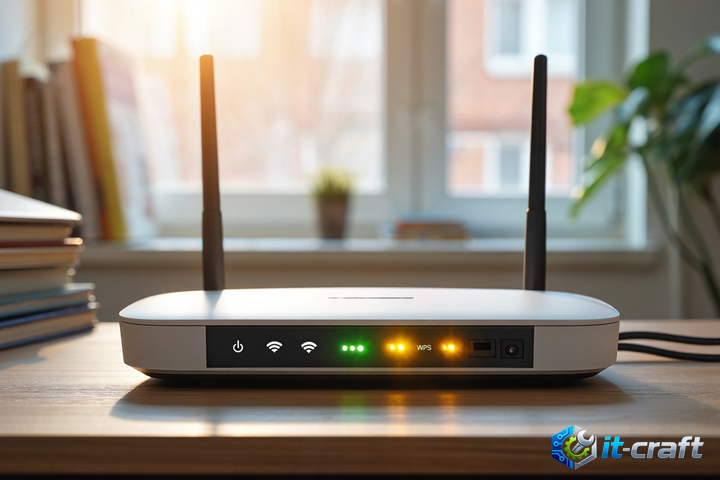
Первым делом убедитесь, что файловая система накопителя соответствует поддерживаемому роутером стандарту, так как большинство моделей корректно работают только с FAT32 или NTFS. Проверьте физическое подключение устройства к порту USB, обращая внимание на индикацию активности на самом роутере или корпусе флешки. Если аппаратная часть исправна, проблема почти всегда кроется в настройках протокола SMB или правах доступа к сетевой папке в панели управления маршрутизатором.
Ограничения файловых систем и питание USB-портов
Роутеры работают на базе облегченных версий Linux, поэтому поддержка файловых систем ограничена драйверами ядра. Если вы используете накопитель в формате exFAT или APFS, устройство может не распознаться системой, так как эти форматы требуют лицензированных драйверов или специфических модулей, отсутствующих в прошивке. Принудительное форматирование в NTFS обеспечивает максимальную совместимость с Windows-средой, а FAT32 — с медиаплеерами и старыми сетевыми устройствами.
Другой критический фактор — энергопотребление. Стандарт USB 2.0 на роутере выдает строго 500 мА, а USB 3.0 — до 900 мА. Современные скоростные флешки или внешние SSD могут потреблять больше при старте, вызывая просадку напряжения и сброс контроллера. Если накопитель не определяется, попробуйте использовать USB-удлинитель с активным питанием или переключитесь на более энергоэффективную модель носителя.
Совет: Если роутер поддерживает USB 3.0, старайтесь использовать порты USB 2.0 для подключения накопителей, если скорость передачи данных не является приоритетом. Порты 3.0 создают значительные электромагнитные помехи в частотном диапазоне 2.4 ГГц, что часто приводит к нестабильной работе Wi-Fi и самопроизвольному отключению флешки.
Настройка службы SMB в панели управления
Для доступа к файлам по локальной сети роутер использует протокол Server Message Block (SMB). В целях безопасности многие производители по умолчанию отключают поддержку устаревшего протокола SMBv1. Если ваш компьютер работает на актуальной версии Windows 10 или 11, убедитесь, что в настройках роутера активирована поддержка SMBv2 или SMBv3.
- Войдите в веб-интерфейс роутера под учетной записью администратора.
- Перейдите в раздел «USB-приложения» или «Сетевое окружение».
- Активируйте службу «Сетевой диск» (Network Neighborhood).
- Установите уровень доступа: «Без пароля» для быстрого теста или «С авторизацией» для защиты данных.
- Сохраните конфигурацию и перезагрузите службу, если интерфейс предполагает такую опцию.
Решение проблем с доступом в Windows
Частая ситуация: роутер видит флешку, настройки SMB включены, но при попытке открыть сетевой путь возникает ошибка «Не удается найти имя». Это связано с тем, что современные версии ОС блокируют небезопасные гостевые входы.
- Нажмите Win+R, введите
gpedit.mscдля доступа к редактору локальной групповой политики. - Перейдите по пути: Конфигурация компьютера — Административные шаблоны — Сеть — Рабочая станция Lanman.
- Найдите параметр «Включить небезопасные гостевые входы» и установите значение «Включено».
- После этого повторите попытку подключения через проводник по адресу
\192.168.1.1(замените на IP вашего роутера).
Разграничение прав доступа и создание пользователей
Для полноценной эксплуатации сетевого хранилища рекомендуется создать отдельную учетную запись с ограниченными правами, а не использовать администраторский аккаунт роутера. Это предотвращает случайное удаление системных файлов и ограничивает доступ к настройкам маршрутизатора через сетевую папку.
В разделе управления пользователями USB-накопителя создайте логин и пароль. Назначьте права на чтение и запись для конкретных папок, если прошивка роутера позволяет создавать дерево каталогов. Если вы предоставляете доступ нескольким пользователям, убедитесь, что роутер поддерживает одновременное подключение нескольких сессий, иначе при входе второго клиента первый будет автоматически отключен.
Диагностика программных сбоев через системный лог
Если накопитель не появляется в списке устройств, необходимо изучить системный журнал роутера. В разделе «Системные инструменты» или «Логи» отфильтруйте события по тегу «USB» или «Storage». Вы увидите реальную причину отказа:
Mount failed— ошибка монтирования из-за поврежденной файловой системы. Проверьте флешку на ошибки через командуchkdsk X: /fна компьютере.Device not supported— аппаратная несовместимость контроллера флешки с драйвером роутера.Permission denied— конфликт прав доступа или неверно указанный путь к директории.Timeout waiting for device— нехватка питания или неисправность USB-контроллера роутера.
Оптимизация работы с медиа-контентом через DLNA
Помимо прямого доступа к файлам, многие роутеры оснащены DLNA-сервером (медиа-сервером). Если ваша задача — просмотр видео с флешки на телевизоре, не используйте стандартный SMB-доступ, так как он создает высокую нагрузку на процессор роутера при передаче потоковых данных.
Активируйте службу DLNA (или UPnP Media Server) в настройках USB-приложений. Укажите папку, где хранятся медиафайлы, и дождитесь завершения индексации. Роутер просканирует метаданные файлов и будет транслировать их по протоколу, оптимизированному для медиаплееров. Это значительно снижает задержки при воспроизведении Full HD контента и исключает необходимость ручного ввода логина и пароля на телевизоре.
Если после включения DLNA роутер начинает сильно греться, а интернет-соединение становится нестабильным, значит, процессор устройства не справляется с задачей индексации большого количества мелких файлов. В этом случае ограничьте область индексации только одной папкой с видео, исключив из нее системные файлы и архивы.
Обновление прошивки и аппаратные ограничения
Производители роутеров регулярно выпускают обновления, исправляющие работу USB-стека. Если устройство периодически теряет связь с накопителем, проверьте наличие обновлений. В описании патчей часто встречаются строки «Improved USB storage compatibility», что напрямую относится к вашей проблеме. В случае использования сторонних прошивок типа OpenWrt или DD-WRT, убедитесь, что установлены пакеты kmod-usb-storage, kmod-fs-ntfs и samba-server, так как в минимальных сборках они часто отсутствуют по умолчанию для экономии памяти.