
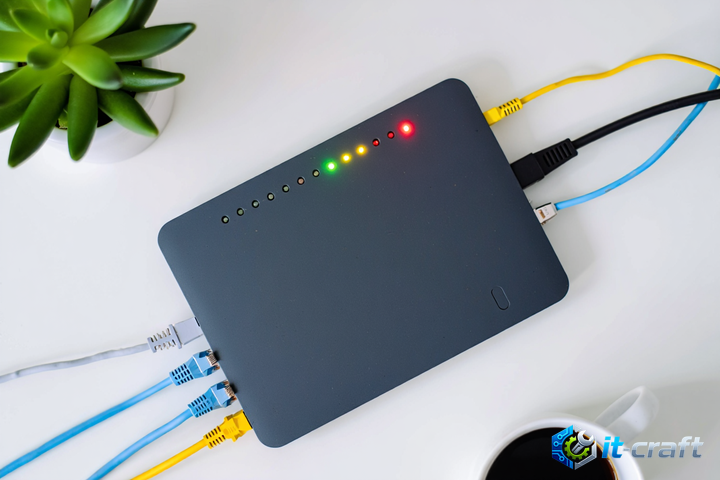
Если роутер перестал распознавать новые устройства в сети, первым делом перезагрузите сетевое оборудование и проверьте актуальность настроек IP-адресации на клиентском устройстве. Чаще всего проблема кроется в исчерпании пула доступных адресов DHCP-сервера или в активных ограничениях безопасности, блокирующих неизвестные MAC-адреса. Последовательная проверка параметров маршрутизатора позволит восстановить доступ за несколько минут без необходимости полного сброса настроек до заводских.
Диагностика DHCP-сервера: почему заканчиваются IP-адреса
Сервер DHCP отвечает за автоматическую выдачу сетевых параметров: IP-адреса, маски подсети, шлюза и DNS-серверов. Когда роутер не видит новое устройство, причиной может быть неисправность механизма распределения адресов или критическое сужение диапазона DHCP-пула.
Анализ диапазона адресов и времени аренды
В настройках локальной сети (LAN) роутера проверьте параметры «Start IP Address» и «End IP Address». Если диапазон ограничен, например, от 192.168.1.100 до 192.168.1.110, роутер сможет выдать адреса только одиннадцати устройствам. При попытке подключения двенадцатого устройства роутер не присвоит ему адрес, из-за чего оно останется «невидимым» для сети.
Обратите внимание на параметр «Address Lease Time» (время аренды). Если оно установлено на слишком длительный срок, адреса устройств, которые уже отключились от сети, остаются зарезервированными за ними в таблице роутера. Установка времени аренды на 120–360 минут помогает очистить таблицу от «мертвых» записей быстрее.
Совет: Если в сети много устройств, расширьте диапазон DHCP, например, от 192.168.1.2 до 192.168.1.254, чтобы исключить нехватку свободных IP-адресов.
Проверка фильтрации по MAC-адресам
Фильтрация MAC-адресов — это механизм безопасности, который позволяет или запрещает доступ к сети конкретным сетевым картам. Если эта функция была активирована ранее, любое новое устройство будет блокироваться на аппаратном уровне, даже при вводе правильного пароля от Wi-Fi.
Алгоритм отключения или корректировки черных и белых списков
- Войдите в веб-интерфейс роутера и перейдите в раздел «Безопасность» (Security) или «Контроль доступа» (Access Control).
- Найдите подраздел «Фильтрация MAC-адресов» (MAC Address Filtering).
- Убедитесь, что режим фильтрации установлен в состояние «Отключено» (Disabled).
- Если использование фильтрации необходимо, переведите режим в «Белый список» (Allow List) и вручную добавьте MAC-адрес нового устройства в таблицу разрешенных.
- Сохраните настройки и перезапустите Wi-Fi модуль на клиентском устройстве.
Распространенная ошибка заключается в том, что пользователь добавляет в список MAC-адрес, который устройство генерирует для защиты приватности (функция «Случайный MAC-адрес» в Android и iOS). В этом случае роутер видит устройство как новое при каждом переподключении. Отключите «Случайный MAC» в настройках Wi-Fi на самом смартфоне или планшете, чтобы устройство использовало свой реальный физический адрес.
Конфликты статических IP-адресов
Иногда устройство не получает доступ, потому что пытается использовать статический IP-адрес, который уже занят другим девайсом в сети. Это происходит, если на клиентском устройстве вручную заданы настройки IP, которые пересекаются с диапазоном автоматической выдачи DHCP.
Как выявить и устранить пересечение адресов
Для диагностики этой проблемы выполните следующие действия:
- Проверьте сетевые настройки на проблемном устройстве: убедитесь, что параметр «Получать IP-адрес автоматически» (DHCP) активирован.
- Если устройство требует статического IP для работы (например, сервер или камера), убедитесь, что этот адрес находится вне диапазона DHCP-пула роутера. Например, если DHCP выдает адреса от 192.168.1.100 до 192.168.1.200, назначьте статическому устройству адрес 192.168.1.50.
- Проверьте таблицу ARP (ARP Table) в интерфейсе роутера. Она показывает соответствие IP-адресов и MAC-адресов. Если один IP-адрес числится за двумя разными MAC-адресами, это прямой признак конфликта.
Особенности работы в двухдиапазонных сетях
Современные роутеры транслируют две сети: 2.4 ГГц и 5 ГГц. В некоторых моделях реализована функция «Smart Connect», которая объединяет обе сети под одним SSID. При сбоях в работе этой функции устройство может «зависать» при попытке переключения между диапазонами.
Если новое устройство упорно не отображается в списке клиентов, попробуйте временно отключить Smart Connect и принудительно подключить устройство к конкретному диапазону (лучше к 2.4 ГГц для первичной настройки). Если после этого устройство появилось в списке, проблема заключается в алгоритме распределения нагрузки роутера.
Диагностика через командную строку (CLI)
Если веб-интерфейс не дает полной картины, воспользуйтесь инструментами ОС для анализа сетевого окружения. На Windows используйте команду arp -a, чтобы увидеть все устройства, с которыми ваш компьютер обменивался данными в локальной сети. Если устройство физически подключено, но отсутствует в списке ARP, проблема заключается в уровне физического соединения или аутентификации на точке доступа.
Внимание: Если роутер не отображает устройство даже после сброса настроек фильтрации и расширения DHCP-пула, проверьте, не включена ли функция «Изоляция клиентов» (AP Isolation). Эта опция блокирует обмен данными между устройствами внутри беспроводной сети, что часто воспринимается как отсутствие устройств в списке роутера.
Технические ограничения прошивки и аппаратные сбои
Иногда роутер перестает видеть новые устройства из-за переполнения таблицы соединений (NAT Table). Это типично для бюджетных моделей при работе с торрент-клиентами или большим количеством IoT-устройств. Переполнение таблицы приводит к тому, что роутер перестает обрабатывать запросы от новых клиентов до тех пор, пока старые сессии не будут закрыты.
Если вы заметили, что устройства пропадают из списка после запуска тяжелых сетевых задач, проверьте логи роутера (System Log). Ищите сообщения вида «DHCP server lease pool exhausted» или «NAT table full». В таких ситуациях единственным решением является ограничение количества одновременных подключений в настройках торрент-клиента или обновление прошивки роутера до актуальной версии, где производитель мог оптимизировать работу таблицы соединений.