
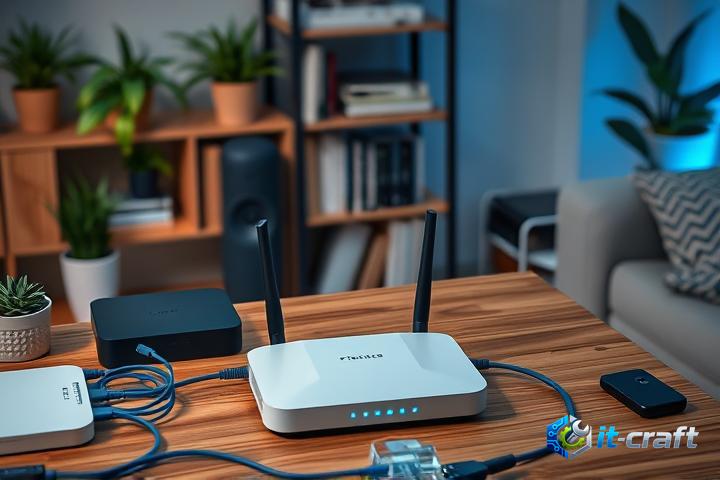
Если роутер не отображает подключенное по кабелю устройство, первым делом проверьте плотность фиксации коннектора в порту до характерного щелчка и убедитесь в целостности оболочки патч-корда. Программная невидимость оборудования часто вызвана физическим обрывом жил или окислением контактов в разъеме RJ-45. Последовательная диагностика физического уровня передачи данных позволяет исключить аппаратные сбои до перехода к настройкам сетевых протоколов.
Диагностика физического соединения и индикации портов
Первичная проверка строится на анализе световой индикации маршрутизатора. Каждый LAN-порт оснащен как минимум двумя светодиодами: индикатором наличия линка (Link) и активности передачи данных (Act). Отсутствие свечения при подключенном кабеле однозначно указывает на отсутствие электрического контакта.
Интерпретация сигналов светодиодов
- Постоянное свечение индикатора: физическое соединение установлено, но передача пакетов в данный момент не ведется.
- Мигающий индикатор: идет активный обмен данными между роутером и клиентским устройством.
- Полное отсутствие индикации: порт не видит кабель, либо повреждена линия связи, либо отключен сетевой интерфейс на стороне клиента.
- Постоянное свечение оранжевым цветом: часто сигнализирует о несоответствии скорости (например, попытка работы на 100 Мбит/с при заявленном гигабитном стандарте) или аппаратной ошибке порта.
Если индикатор на порту роутера не загорается, попробуйте переключить кабель в соседний заведомо рабочий LAN-порт. Если линк появился — проблема локализована в конкретном разъеме маршрутизатора, который может быть программно отключен в веб-интерфейсе или физически поврежден.
Проверка целостности патч-корда и качества обжима
Стандартный кабель «витая пара» имеет 8 жил. Для работы сети на скорости 100 Мбит/с достаточно 4 жил (1, 2, 3 и 6 контакты), тогда как для гигабитного соединения (1000 Мбит/с) необходимы все 8. Повреждение даже одной жилы может привести к тому, что устройство будет «видеться» системой, но постоянно терять пакеты или ограничивать скорость до минимума.
Методика выявления неисправности кабеля
- Визуальный осмотр: проверьте кабель на наличие перегибов, заломов или следов воздействия грызунов.
- Анализ коннектора: убедитесь, что все 8 проводников упираются в торцевую часть разъема RJ-45 и имеют одинаковую глубину посадки.
- Использование кабельного тестера: подключите оба конца кабеля к тестеру и проследите за последовательностью срабатывания индикаторов от 1 до 8. Если какой-то номер пропускается, кабель требует замены или переобжима.
- Замена на заведомо исправный: используйте короткий патч-корд для проверки соединения между роутером и устройством, чтобы исключить влияние длинной трассы, проложенной в стенах.
Программные ограничения и конфликты в настройках LAN
Иногда роутер физически видит устройство, но не отображает его в списке «Клиенты» или «Активные соединения» из-за конфликтов адресации. Если на клиентском устройстве вручную прописан статический IP-адрес из другой подсети, роутер не сможет корректно обработать запрос и исключит устройство из таблицы маршрутизации.
Шаги по устранению сетевых конфликтов
- Переведите сетевой адаптер на клиентском устройстве в режим автоматического получения IP-адреса (DHCP).
- Проверьте диапазон выдачи адресов (DHCP Pool) в настройках роутера. Если диапазон слишком узкий, новые устройства могут не получать адрес из-за нехватки свободных слотов.
- Выполните сброс сетевых настроек на клиентском ПК через командную строку: используйте команды
ipconfig /releaseиipconfig /renew. - Проверьте настройки VLAN или Port-based изоляции. В некоторых моделях роутеров порты могут быть разделены на разные группы, которые не общаются между собой.
Аппаратные сбои сетевого контроллера
Если кабель исправен, а порт роутера активен, проблема может скрываться в сетевой карте клиентского устройства. Часто это происходит после обновления драйверов или внезапного отключения питания. Сетевой контроллер может находиться в состоянии «зависания» или энергосберегающем режиме, который блокирует работу интерфейса.
Диагностика сетевого адаптера
- Диспетчер устройств: проверьте, нет ли желтых восклицательных знаков напротив сетевого адаптера. Если устройство отображается с ошибкой, удалите его и перезагрузите компьютер для автоматической переустановки драйвера.
- Энергосбережение: в свойствах сетевой карты снимите галочку с пункта «Разрешить отключение этого устройства для экономии энергии».
- Скорость и дуплекс: принудительно установите значение «100 Мбит/с Full Duplex» в настройках адаптера, если автосогласование (Auto Negotiation) работает некорректно.
Если после всех манипуляций устройство не отображается в списке клиентов роутера, попробуйте временно отключить брандмауэр и антивирусное ПО. Иногда защитные механизмы блокируют обнаружение сетевых узлов, скрывая их от сканирования ARP-протоколом.
Особенности работы портов при использовании коммутаторов
При подключении нескольких устройств через неуправляемый свитч, роутер «видит» только сам свитч как одно устройство с одним MAC-адресом. Если вы ожидаете увидеть в списке все устройства, подключенные к свитчу, это невозможно без использования управляемого оборудования с поддержкой SNMP или протоколов обнаружения (LLDP/CDP).
Если же свитч не виден вовсе, проверьте режим работы Uplink-порта. Современные устройства поддерживают Auto-MDIX, что позволяет использовать как прямые, так и перекрестные кабели, но старое оборудование может требовать строго определенного типа обжима. Убедитесь, что индикация на портах свитча активна — это подтвердит, что цепочка соединений от роутера до промежуточного узла функционирует корректно.