
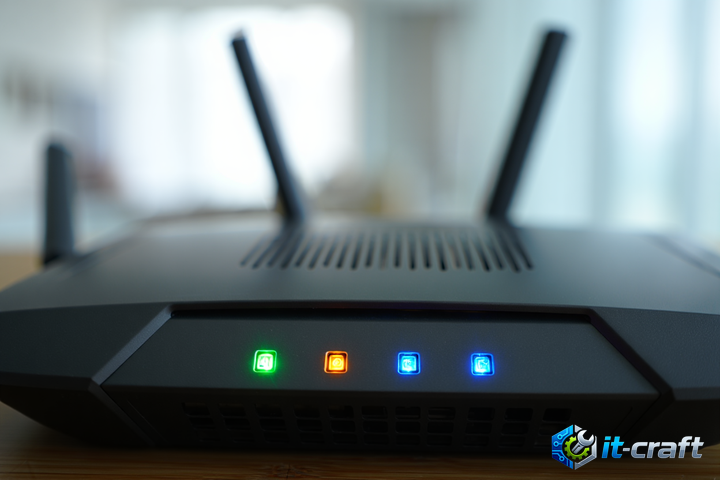
Первичная диагностика при зависании после аппаратного сброса
Если после нажатия кнопки Reset роутер не переходит в штатный режим загрузки, первым делом проверьте целостность кабеля питания и стабильность напряжения в сети. Зачастую проблема кроется в кратковременном сбое загрузчика, который лечится принудительным удержанием кнопки сброса в течение 30 секунд при включенном устройстве. Если индикация остается неизменной, потребуется переход к методам восстановления через низкоуровневые интерфейсы.
Почему программный сброс не возвращает устройство к жизни
Аппаратный сброс через кнопку Reset лишь очищает энергонезависимую память NVRAM, возвращая параметры конфигурации к заводским значениям. Однако если поврежден сам образ прошивки или область загрузчика (Bootloader/U-Boot), устройство не сможет выполнить инициализацию сетевого стека. В таких случаях роутер попадает в «цикл перезагрузки» или зависает на этапе инициализации процессора, не отвечая на запросы по IP-адресу 192.168.1.1.
Признаки критического повреждения прошивки
- Индикатор питания горит постоянным цветом, но остальные порты не реагируют на подключение патч-корда.
- Все светодиоды кратковременно вспыхивают и гаснут синхронно, повторяя цикл каждые 5–10 секунд.
- Компьютер при подключении к порту LAN не получает IP-адрес по DHCP, а ручное назначение адреса не дает пинга до шлюза.
- Устройство перешло в режим аварийного восстановления (обычно сопровождается специфической индикацией, описанной в мануале производителя).
Восстановление через встроенный аварийный загрузчик
Большинство современных роутеров имеют скрытый механизм восстановления, который активируется при включении питания с зажатой кнопкой Reset. Этот метод позволяет загрузить файл прошивки напрямую в память устройства без необходимости полной прошивки через программатор.
- Настройте сетевую карту компьютера на статический IP: 192.168.1.2, маска подсети 255.255.255.0.
- Подключите роутер к компьютеру через LAN-порт (не WAN!).
- Отключите питание роутера.
- Зажмите кнопку Reset и, не отпуская её, подайте питание.
- Удерживайте кнопку 10–15 секунд, пока индикаторы не начнут мигать специфическим образом (часто индикатор питания начинает медленно пульсировать).
- Откройте браузер и введите IP-адрес роутера (обычно 192.168.1.1 или 192.168.0.1).
- В появившемся окне аварийного восстановления выберите файл прошивки, скачанный с официального сайта, и нажмите «Upload».
Не прерывайте процесс прошивки до полной перезагрузки устройства. Даже если полоса прогресса замерла, подождите не менее 5 минут, прежде чем отключать питание.
Работа через консольный интерфейс UART
Если программные методы не дают результата, необходимо получить прямой доступ к консоли роутера через интерфейс UART. Это требует вскрытия корпуса и подключения USB-to-TTL адаптера к отладочным пинам на плате (обычно VCC, GND, RX, TX).
Подготовка оборудования и подключение
Вам потребуется USB-TTL адаптер на базе чипа CP2102 или CH340. Важно: используйте уровень напряжения 3.3V, подача 5V может привести к выходу процессора из строя. Подключите RX адаптера к TX роутера, а TX адаптера — к RX роутера (перекрестное соединение). Землю (GND) соедините обязательно.
Диагностика через терминал
Используйте программу PuTTY или Tera Term для считывания логов загрузки. Настройки порта: скорость (Baud rate) 115200, 8 бит данных, без контроля четности, 1 стоп-бит. При включении роутера в терминале отобразится лог загрузки U-Boot. Если процесс останавливается на этапе «Bad CRC» или «Kernel panic», значит, повреждены разделы памяти.
Перепрошивка через TFTP-сервер
Когда доступ к загрузчику U-Boot получен, можно восстановить прошивку, передав её по сети через протокол TFTP. Это самый надежный способ «оживить» устройство с поврежденным разделом ядра.
- Установите на компьютер TFTP-сервер (например, Tftpd64).
- Поместите файл прошивки в папку сервера и переименуйте его согласно требованиям загрузчика (часто это «code.bin» или имя, указанное в документации к конкретной модели).
- В консоли UART прервите автоматическую загрузку, нажав любую клавишу в момент появления сообщения «Hit any key to stop autoboot».
- В командной строке U-Boot введите последовательность команд для инициализации сети и загрузки файла:
- setenv ipaddr 192.168.1.1
- setenv serverip 192.168.1.2
- tftp 0x80000000 firmware.bin
- erase 0xbf020000 +0x7c0000 (адреса памяти зависят от модели)
- cp.b 0x80000000 0xbf020000 0x7c0000
- reset
Аппаратный ремонт: когда программные методы бессильны
Если консоль UART не подает признаков жизни, а индикаторы не светятся, проблема может быть в выходе из строя чипа Flash-памяти или деградации конденсаторов в цепи питания. В таких случаях программное восстановление невозможно.
Диагностика аппаратных сбоев
- Проверьте мультиметром напряжение на выходе стабилизаторов (обычно 3.3V, 1.8V, 1.2V на плате). Отсутствие питания на процессоре или памяти блокирует старт.
- Осмотрите плату на предмет «вздутых» электролитических конденсаторов. Замена конденсаторов с высоким ESR часто восстанавливает стабильность работы роутеров, которые постоянно перезагружаются.
- Если Flash-память физически деградировала, её необходимо выпаять, считать дамп на внешнем программаторе (например, CH341A) и прошить новый чип.
При работе с программатором всегда делайте бэкап текущего дампа памяти, даже если он поврежден. Это позволит сохранить калибровочные данные радиомодуля (ART/EEPROM), которые уникальны для каждого устройства.
Типичные ошибки при глубоком восстановлении
Пользователи часто допускают ошибки, которые окончательно «окирпичивают» устройство. Основная из них — использование прошивки от другой ревизии роутера. Даже если внешне устройства идентичны, наличие другого Wi-Fi чипа или объема памяти приведет к невозможности запуска системы. Всегда проверяйте версию аппаратной платформы (Hardware Version) на наклейке снизу устройства.
Еще одна ошибка — использование кабеля с плохим контактом при прошивке через UART. Любой «шум» в линии передачи данных приведет к записи битых секторов в память, после чего восстановить роутер без внешнего программатора будет невозможно. Всегда используйте качественные провода длиной не более 30-50 см.
Если после всех манипуляций роутер все равно не загружается, проверьте целостность файла прошивки. Сравните контрольную сумму (MD5 или SHA256) скачанного файла с данными на сайте производителя. Поврежденный при скачивании файл — распространенная причина неудач при восстановлении через аварийный загрузчик.