
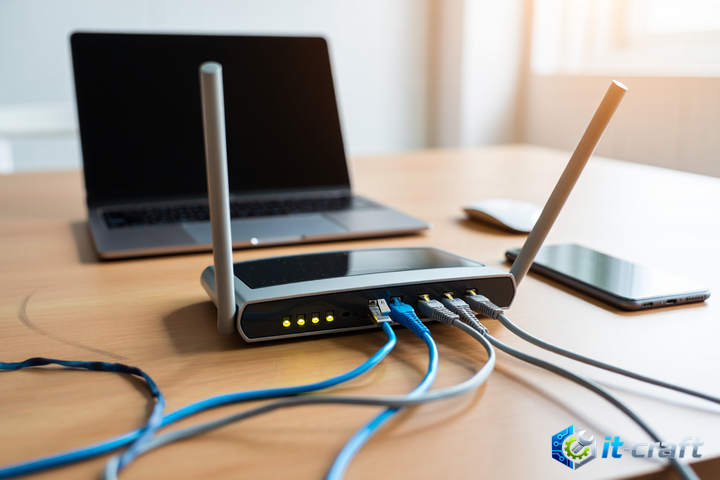
Роутер успешно подключается к вашей локальной сети, но доступ в интернет через WAN-порт отсутствует. Эта проблема может быть вызвана различными факторами, начиная от неисправностей на стороне провайдера и заканчивая неправильными настройками роутера. Диагностика и устранение неисправности требует последовательной проверки физических соединений, сетевых параметров и настроек безопасности. В большинстве случаев, проблему можно решить самостоятельно, следуя четким инструкциям и понимая основные принципы работы сети. Рассмотрим наиболее распространенные причины и способы решения этой проблемы.
Проверка физического соединения и индикаторов роутера
Состояние WAN-порта и кабеля
Первым делом необходимо убедиться в физической целостности соединения между роутером и вашим провайдером. Проверьте, надежно ли подключен кабель Ethernet к WAN-порту роутера и к модему или оптическому терминалу, предоставленному провайдером. Убедитесь, что кабель не поврежден, не перегнут и не имеет видимых дефектов. Попробуйте использовать другой Ethernet-кабель, чтобы исключить возможность неисправности кабеля.
Обратите внимание на индикаторы на роутере. Обычно, WAN-порт имеет отдельный светодиодный индикатор, который должен гореть или мигать, указывая на наличие соединения. Если индикатор не горит, это может свидетельствовать об отсутствии сигнала от провайдера или о неисправности порта. Если индикатор мигает, это может указывать на попытку установления соединения или на наличие проблем с передачей данных.
Проверка модема или оптического терминала
Если вы используете модем или оптический терминал, предоставленный провайдером, убедитесь, что он включен и работает корректно. Проверьте индикаторы на модеме или терминале. Обычно, они указывают на наличие питания, наличие сигнала от провайдера и статус соединения. Если индикаторы указывают на проблемы, обратитесь в службу поддержки провайдера.
Попробуйте перезагрузить модем или оптический терминал. Для этого отключите питание устройства на 30 секунд, а затем снова включите. После перезагрузки подождите несколько минут, пока устройство установит соединение с провайдером, и затем проверьте, появился ли интернет на роутере.
Диагностика сетевых параметров роутера
Получение IP-адреса от провайдера
Роутер должен автоматически получать IP-адрес от провайдера через протокол DHCP. Чтобы проверить, получает ли роутер IP-адрес, войдите в веб-интерфейс роутера. Обычно, для этого необходимо ввести IP-адрес роутера в адресной строке браузера (например, 192.168.1.1 или 192.168.0.1). Логин и пароль для доступа к веб-интерфейсу обычно указаны на наклейке на роутере или в документации к нему.
В веб-интерфейсе найдите раздел «Состояние WAN-соединения» или «Интернет». В этом разделе должна отображаться информация о IP-адресе, маске подсети, шлюзе по умолчанию и DNS-серверах. Если IP-адрес не указан или имеет значение 0.0.0.0, это означает, что роутер не смог получить IP-адрес от провайдера. В этом случае, попробуйте перезагрузить роутер и модем/терминал.
Настройка типа подключения
Убедитесь, что в настройках роутера выбран правильный тип подключения к интернету. Наиболее распространенные типы подключения: DHCP, Static IP, PPPoE. Если ваш провайдер предоставляет вам статический IP-адрес, необходимо вручную ввести все параметры (IP-адрес, маску подсети, шлюз по умолчанию, DNS-серверы) в настройках роутера. Если ваш провайдер использует PPPoE, необходимо ввести имя пользователя и пароль, предоставленные провайдером.
Если вы не уверены, какой тип подключения использует ваш провайдер, обратитесь в службу поддержки провайдера. Неправильно выбранный тип подключения может привести к тому, что роутер не сможет установить соединение с интернетом.
Проверка DNS-серверов
DNS-серверы преобразуют доменные имена (например, google.com) в IP-адреса. Если DNS-серверы настроены неправильно, вы не сможете получить доступ к веб-сайтам по их доменным именам. Попробуйте использовать общедоступные DNS-серверы, такие как Google Public DNS (8.8.8.8 и 8.8.4.4) или Cloudflare DNS (1.1.1.1 и 1.0.0.1). Введите эти адреса в настройках DNS-серверов роутера.
Пошаговая настройка роутера для подключения к интернету
- Перезагрузите роутер и модем/терминал.
- Войдите в веб-интерфейс роутера.
- Перейдите в раздел «Интернет» или «WAN».
- Выберите правильный тип подключения (DHCP, Static IP, PPPoE).
- Если выбран тип Static IP, введите IP-адрес, маску подсети, шлюз по умолчанию и DNS-серверы, предоставленные провайдером.
- Если выбран тип PPPoE, введите имя пользователя и пароль, предоставленные провайдером.
- Сохраните настройки и перезагрузите роутер.
- Проверьте, появился ли интернет.
Дополнительные параметры и тонкие настройки
Клонирование MAC-адреса
В некоторых случаях, провайдер привязывает доступ к интернету к MAC-адресу сетевой карты вашего компьютера. Если вы заменили роутер, провайдер может не распознать новый MAC-адрес роутера. В этом случае, попробуйте клонировать MAC-адрес вашего компьютера на роутере. В веб-интерфейсе роутера найдите раздел «Клонирование MAC-адреса» и укажите MAC-адрес вашего компьютера.
MTU (Maximum Transmission Unit)
MTU определяет максимальный размер пакета данных, который может быть передан по сети. Если MTU настроен неправильно, это может привести к проблемам с подключением к интернету. Попробуйте уменьшить значение MTU в настройках роутера. Обычно, оптимальное значение MTU составляет 1492 или 1472.
Firewall и фильтрация трафика
Убедитесь, что настройки брандмауэра (firewall) роутера не блокируют доступ к интернету. Проверьте правила фильтрации трафика и убедитесь, что они не блокируют необходимые порты и протоколы. Временно отключите брандмауэр, чтобы проверить, является ли он причиной проблемы.
Типичные причины ошибки и их устранение
- Проблемы на стороне провайдера: В этом случае, вы можете только обратиться в службу поддержки провайдера и дождаться устранения неисправности.
- Неправильные настройки роутера: Проверьте и исправьте настройки роутера, как описано выше.
- Неисправность оборудования: Проверьте работоспособность роутера, модема/терминала и кабелей.
- Проблемы с DNS-серверами: Используйте общедоступные DNS-серверы.
- Конфликт IP-адресов: Перезагрузите роутер и модем/терминал, чтобы получить новые IP-адреса.
Когда проблема не на вашей стороне
Если вы выполнили все вышеперечисленные действия и проблема не решена, возможно, проблема не на вашей стороне. В этом случае, обратитесь в службу поддержки вашего интернет-провайдера. Предоставьте им информацию о вашей конфигурации сети, а также о предпринятых вами шагах по устранению неисправности. Провайдер сможет провести диагностику на своей стороне и определить причину проблемы.
Возможные проблемы на стороне провайдера включают в себя: технические работы на сети, неисправность оборудования провайдера, проблемы с маршрутизацией трафика или блокировку вашего IP-адреса. В этих случаях, вам придется дождаться устранения неисправности со стороны провайдера.