
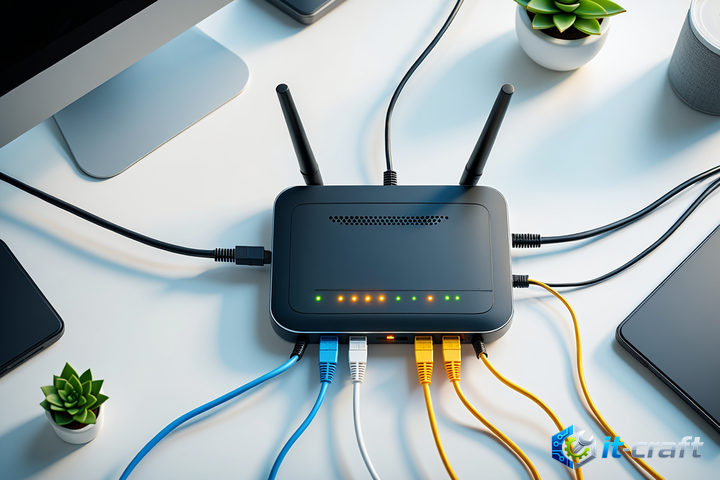
Если ваш роутер регулярно теряет соединение в ночное время, первым делом проверьте настройки энергосбережения и автоматической перезагрузки в веб-интерфейсе устройства. Часто проблема кроется в активированном планировщике, который принудительно отключает Wi-Fi модуль или всё устройство для снижения нагрузки. Исключите программные ограничения, прежде чем приступать к диагностике аппаратной части или проверке качества электропитания.
- Анализ планировщика задач и ночного режима
- Конфликт с провайдером: принудительный разрыв сессии
- Перегрев и деградация блока питания
- Программные сбои и переполнение кэша
- Проблема «засыпания» Wi-Fi адаптеров на клиентских устройствах
- Анализ системного лога (System Log)
- Обновление прошивки как метод устранения багов
Анализ планировщика задач и ночного режима
Большинство современных роутеров оснащены функцией «Wi-Fi Schedule» или «Night Mode». Эта опция создана для снижения электромагнитного излучения и экономии энергии, однако она часто активируется по умолчанию при первичной настройке или после обновления прошивки.
Как найти скрытые таймеры в интерфейсе
- Авторизуйтесь в панели управления роутером по IP-адресу (обычно 192.168.0.1 или 192.168.1.1).
- Перейдите в раздел «Беспроводная сеть» (Wireless) или «Дополнительные настройки» (Advanced).
- Ищите вкладки с названиями «Schedule», «Wi-Fi Control» или «Time Settings».
- Убедитесь, что все чекбоксы в сетке расписания неактивны. Если график заполнен, устройство будет принудительно разрывать соединение в указанные часы.
Совет: Если вы не видите подобных настроек в основном меню, проверьте раздел «System Tools» или «Maintenance». Некоторые производители прячут управление питанием вглубь системных параметров.
Конфликт с провайдером: принудительный разрыв сессии
Иногда роутер не виноват — разрыв инициирует оборудование провайдера. В ночное время сетевые администраторы часто проводят регламентные работы или принудительно сбрасывают сессии (PPPoE, L2TP) для очистки таблицы маршрутизации.
Если в логах роутера вы видите ошибку «LCP Terminate» или «Auth Failed» ровно в одно и то же время, это прямое указание на действия со стороны оператора. В этом случае роутер пытается переподключиться, но если настройки авторизации не позволяют сделать это автоматически, соединение остается «лежачим» до ручного перезапуска.
Перегрев и деградация блока питания
Роутеры чувствительны к качеству входящего напряжения. Ночью, когда общая нагрузка на электросеть в доме падает, напряжение в розетках может кратковременно возрастать (до 240В и выше). Старые или некачественные блоки питания (БП) не справляются с такими скачками, что приводит к перезагрузке процессора устройства.
Признаки неисправности БП
- Свист или высокочастотный писк, исходящий от адаптера питания.
- Сильный нагрев корпуса адаптера при минимальной нагрузке на сеть.
- Случайные перезагрузки, которые происходят не только ночью, но и при включении мощных бытовых приборов (холодильника, кондиционера).
Попробуйте подключить роутер через сетевой фильтр с функцией стабилизации напряжения. Если проблема исчезнет, значит, причина была в нестабильном питании. В противном случае стоит рассмотреть замену блока питания на аналогичный по вольтажу и амперажу, но более высокого качества.
Программные сбои и переполнение кэша
Длительная работа роутера без перезагрузки ведет к фрагментации оперативной памяти. Если устройство бюджетное, объем RAM невелик, и со временем накопленные ошибки в таблице NAT или кэше DNS приводят к «зависанию» сетевого стека.
Некоторые пользователи настраивают «Auto Reboot» специально, чтобы избежать этих зависаний. Если вы обнаружили, что роутер перезагружается каждую ночь, проверьте, не включена ли функция «Auto Reboot» или «Scheduled Reboot» в системном разделе. Это штатная функция, а не поломка, но она может мешать, если вам нужен стабильный доступ к сети в ночные часы (например, для торрент-закачек или работы серверов).
Проблема «засыпания» Wi-Fi адаптеров на клиентских устройствах
Часто проблема заключается не в самом роутере, а в настройках энергосбережения сетевых карт на компьютерах или ноутбуках. В Windows существует опция, позволяющая системе отключать сетевое устройство для экономии энергии. В ночное время, когда активность пользователя падает, ОС может переводить адаптер в спящий режим, из-за чего кажется, что «отвалился» роутер.
Настройка сетевого адаптера в Windows
- Нажмите правой кнопкой мыши на «Пуск» и выберите «Диспетчер устройств».
- Раскройте список «Сетевые адаптеры».
- Найдите ваш Wi-Fi адаптер, кликните правой кнопкой — «Свойства».
- Перейдите на вкладку «Управление электропитанием».
- Снимите галочку с пункта «Разрешить отключение этого устройства для экономии энергии».
Анализ системного лога (System Log)
Это самый надежный способ диагностики. В каждом роутере есть вкладка «System Log» или «Status -> Log». В момент сбоя устройство записывает причину завершения работы.
Ищите следующие маркеры:
- «Watchdog timer expired» — означает критический сбой прошивки или аппаратную неисправность процессора.
- «DHCP lease renewal failed» — проблема в обмене данными с провайдером.
- «System reboot» — штатная перезагрузка по расписанию.
- «Thermal shutdown» — перегрев устройства, требующий чистки от пыли.
Если в логах пусто, а роутер просто «гаснет», проблема почти наверняка в подаче питания. Проверьте надежность фиксации штекера в разъеме роутера. Со временем разъем может разболтаться, и малейшая вибрация в доме ночью приводит к кратковременному пропаданию контакта.
Обновление прошивки как метод устранения багов
Производители часто выпускают патчи, исправляющие утечки памяти и ошибки в работе драйверов Wi-Fi. Если ваш роутер работает на заводской прошивке, установленной несколько лет назад, он может конфликтовать с современными протоколами шифрования или стандартами связи, которые обновляются на стороне клиентских устройств.
Важно: Перед прошивкой обязательно сохраните файл конфигурации. После обновления до последней версии сбросьте настройки до заводских (через кнопку Reset на корпусе) и настройте роутер заново вручную. Использование старого файла конфигурации после обновления прошивки часто переносит старые ошибки в новую систему.