
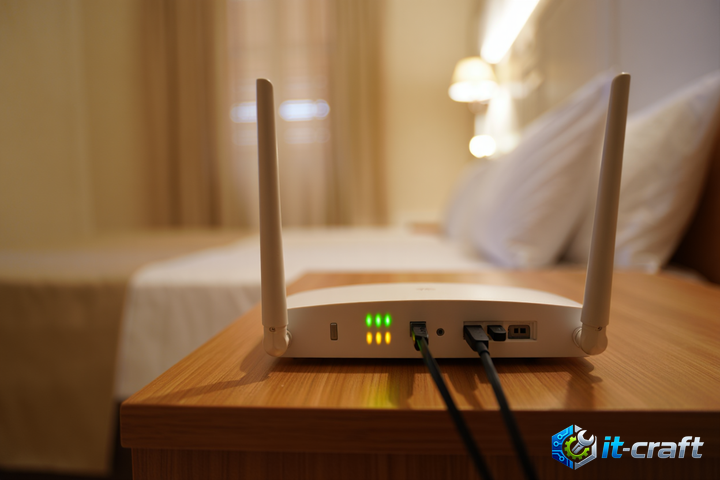
Если роутер завис на этапе загрузки и не переходит к штатной работе, первым делом отключите его от питания на 10-15 минут, чтобы разрядились конденсаторы и сбросились временные ошибки ОЗУ. Чаще всего проблема кроется в повреждении прошивки или критическом сбое файловой системы накопителя устройства. Последующие действия требуют последовательной проверки аппаратной части и программной среды роутера.
Диагностика индикации и физического состояния
Первичная оценка состояния устройства проводится по поведению светодиодных индикаторов. Стабильное свечение одного индикатора питания без активности портов LAN или WAN указывает на зависание загрузчика (bootloader). Если индикаторы хаотично мигают или светятся тусклым светом, проблема может быть связана с блоком питания.
Проверка блока питания
Блоки питания роутеров часто выходят из строя из-за деградации электролитических конденсаторов. Даже если индикатор горит, напряжение может проседать под нагрузкой, что не дает процессору инициализировать систему. Проверьте мультиметром выходное напряжение: оно должно соответствовать номиналу, указанному на корпусе адаптера (обычно 9V или 12V). Отклонение более чем на 0.5V в меньшую сторону является критическим.
Программный сброс настроек
Если аппаратная часть исправна, причиной зависания может быть некорректная конфигурация, которая вызывает конфликт при запуске сетевых служб. Большинство роутеров оснащены аппаратной кнопкой Reset.
- Нажмите и удерживайте кнопку Reset при включенном устройстве в течение 10–15 секунд.
- Дождитесь изменения характера мигания индикаторов, что сигнализирует о начале процесса стирания конфигурации.
- Отпустите кнопку и позвольте роутеру перезагрузиться автоматически.
Если после сброса устройство все равно зависает, значит, повреждена область прошивки в энергонезависимой памяти (Flash-памяти), и стандартный сброс не восстановит работоспособность.
Восстановление прошивки через аварийный режим
Если роутер не загружается, но его процессор откликается на запросы по сети, можно принудительно залить образ прошивки через встроенный загрузчик. Этот метод работает для большинства моделей TP-Link, ASUS, Keenetic и D-Link.
Подготовка сетевого адаптера на ПК
Для связи с роутером в режиме восстановления необходимо вручную задать статический IP-адрес на сетевой карте компьютера:
- IP-адрес: 192.168.1.2 (или 192.168.0.2 в зависимости от модели).
- Маска подсети: 255.255.255.0.
- Шлюз: 192.168.1.1 (адрес роутера).
Процедура аварийного обновления
- Скачайте официальный файл прошивки с сайта производителя, соответствующий аппаратной ревизии устройства.
- Зажмите кнопку Reset, подключите питание и удерживайте кнопку еще 5–10 секунд до изменения индикации.
- Откройте браузер и введите IP-адрес роутера; должна открыться упрощенная страница восстановления (Emergency Recovery).
- Укажите путь к файлу прошивки и запустите процесс записи.
- Дождитесь завершения операции и автоматической перезагрузки, после чего верните настройки сетевой карты в режим автоматического получения IP.
Причины программных сбоев при загрузке
Часто зависание происходит после неудачного обновления «по воздуху» или внезапного отключения электричества во время записи данных. Это приводит к повреждению разделов файловой системы SquashFS или JFFS2, на которых хранятся системные файлы. В таких случаях роутер пытается прочитать поврежденный сектор, уходит в бесконечный цикл (kernel panic) и зависает.
Использование консоли UART для глубокой отладки
Если программные методы не дают результата, необходимо подключиться к отладочному порту UART на плате устройства. Это требует наличия USB-TTL адаптера и навыков пайки.
- Найдите на плате контакты с маркировкой GND, TX, RX.
- Подключите адаптер к компьютеру и используйте терминальную программу (например, PuTTY) с настройками скорости 115200 бод.
- Включите роутер и наблюдайте за логом загрузки в терминале.
Анализ лога позволит увидеть конкретную ошибку. Если процесс останавливается на строке «Uncompressing Linux…» или «Bad magic number», это прямое подтверждение повреждения образа прошивки или проблем с Flash-чипом. Если в логе видны ошибки ввода-вывода (I/O error), это указывает на физический износ памяти, что требует замены микросхемы.
Ограничения при аппаратных неисправностях
Иногда зависание вызвано деградацией самого процессора из-за перегрева. Если роутер работал в условиях плохой вентиляции, пайка под чипом могла нарушиться. В таких ситуациях даже перепрошивка не даст стабильного результата. Если устройство загружается после прогрева феном, значит, проблема в «отвале» процессора или оперативной памяти. Ремонт в этом случае экономически нецелесообразен, так как требует профессиональной пайки BGA-компонентов.
Типичные ошибки при попытке восстановления
- Использование прошивки от другой аппаратной ревизии (например, V1 вместо V2). Это приводит к полной потере управления над портами и невозможности повторного доступа.
- Использование Wi-Fi соединения для прошивки. Восстановление должно проводиться только по кабелю Ethernet, так как Wi-Fi модуль не инициализируется в аварийном режиме.
- Игнорирование ошибок контрольных сумм при прошивке. Если программа восстановления сообщает о несоответствии образа, прекратите процесс и скачайте файл заново.
Если после всех манипуляций роутер не откликается на ping 192.168.1.1, а индикаторы не показывают никакой активности, вероятно, поврежден загрузчик (U-Boot). Восстановление такой неисправности возможно только через программатор с выпаиванием микросхемы памяти.