
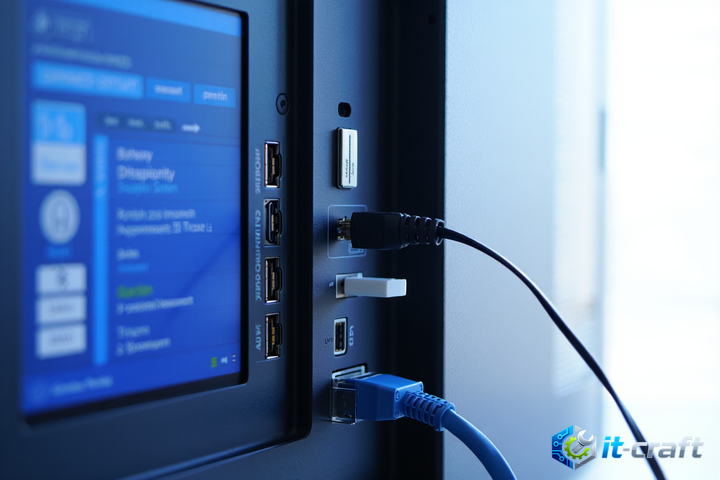
Телевизоры Samsung Smart TV могут не распознавать подключенный USB-накопитель из-за несовместимости файловой системы, ограничений по объему памяти или аппаратных сбоев портов. Часто проблема кроется в использовании формата exFAT, который поддерживается не всеми поколениями устройств, или в повреждении таблицы разделов MBR. Для восстановления доступа к медиафайлам требуется проверить физическое состояние разъемов и привести параметры флешки в соответствие с техническими требованиями производителя. Правильная диагностика позволяет быстро устранить программный конфликт через настройки телевизора или предварительную подготовку носителя на компьютере.
- Проверка физического соединения и исправности портов
- Совместимость файловых систем и форматирование
- Ограничения по объему и структуре разделов диска
- Программные сбои и необходимость «холодной» перезагрузки
- Обновление прошивки для расширения совместимости
- Проблема с отображением конкретных файлов
- Защита контента и шифрование
- Аппаратная диагностика в домашних условиях
Проверка физического соединения и исправности портов
Первым шагом при отсутствии реакции телевизора на флешку является проверка надежности контакта. Пыль или окисление контактов внутри разъема препятствуют корректной передаче данных. Если накопитель оснащен световым индикатором, проверьте, мигает ли он при установке в слот. Отсутствие индикации часто указывает на неисправность самой флешки или отсутствие питания на порту.
На задней или боковой панели телевизоров Samsung обычно расположено несколько USB-разъемов. Они могут иметь разные характеристики по току:
- Порты с маркировкой USB (HDD 5V 1A) предназначены для внешних жестких дисков, требующих повышенной мощности.
- Стандартные порты USB (5V 0.5A) подходят для обычных флеш-накопителей малого объема.
- Разъемы синего цвета (USB 3.0) обеспечивают более высокую скорость передачи данных, но иногда могут конфликтовать со старыми накопителями стандарта 2.0.
Попробуйте поочередно подключить устройство во все доступные слоты. Если используется USB-удлинитель или разветвитель (хаб), исключите их из цепи и вставьте флешку напрямую. Длинные кабели создают значительное сопротивление, из-за чего контроллер накопителя не получает достаточного напряжения для инициализации.
Совместимость файловых систем и форматирование
Samsung Smart TV поддерживают ограниченный набор файловых систем. Если накопитель отформатирован в системе, предназначенной исключительно для macOS (например, APFS или HFS+) или Linux (Ext4), телевизор не сможет прочитать оглавление диска. Наиболее стабильно работают следующие стандарты:
- FAT32 — оптимален для флешек объемом до 32 ГБ. Главный минус — невозможность записи файлов размером более 4 ГБ.
- NTFS — предпочтительный вариант для современных телевизоров. Поддерживает файлы любого размера и стабильно распознается большинством моделей Samsung.
- exFAT — современный стандарт, который часто не поддерживается моделями телевизоров, выпущенными до 2017-2018 годов.
Для изменения файловой системы необходимо выполнить форматирование на компьютере. При этом все данные с носителя будут удалены. В процессе форматирования в Windows выберите NTFS и установите стандартный размер кластера. Если телевизор старый, попробуйте вернуться к FAT32, предварительно убедившись, что ваши видеофайлы не превышают лимит в 4 ГБ.
Ограничения по объему и структуре разделов диска
Современные накопители большой емкости (от 2 ТБ и выше) часто используют таблицу разделов GPT. Старые модели Samsung Smart TV работают только с традиционной разметкой MBR (Master Boot Record). Если телевизор видит, что устройство подключено, но выдает ошибку чтения или пишет, что «устройство не найдено», проблема может заключаться именно в типе таблицы разделов.
Также стоит учитывать аппаратные ограничения контроллера телевизора. Многие бюджетные серии или модели прошлых лет имеют лимит на максимальный объем распознаваемого диска. Обычно этот порог составляет 2 ТБ для внешних HDD и 128-256 ГБ для обычных флешек. Если объем памяти превышает допустимый предел, операционная система Tizen не сможет смонтировать том.
Еще одной причиной сбоя является наличие на флешке нескольких логических разделов. Телевизор часто видит только первый активный раздел. Если на носителе создан скрытый системный раздел (например, после использования флешки в качестве загрузочного диска для установки Windows), основной раздел с фильмами может быть проигнорирован.
Программные сбои и необходимость «холодной» перезагрузки
Иногда операционная система телевизора блокирует работу USB-контроллера из-за переполнения кэша или ошибок в фоновых процессах. Обычное выключение кнопкой на пульте переводит устройство в режим ожидания, но не очищает оперативную память. В таких случаях помогает процедура «холодной» перезагрузки (Cold Boot).
- Включите телевизор в обычном режиме.
- Зажмите кнопку питания на пульте дистанционного управления и удерживайте ее до тех пор, пока экран не погаснет и не появится логотип загрузки (обычно 5–10 секунд).
- Если пульт не помогает, извлеките вилку телевизора из розетки на 2–3 минуты, чтобы разрядились конденсаторы на плате.
- Снова включите устройство и попробуйте подключить флешку.
Эта процедура заставляет систему Tizen заново инициализировать все аппаратные интерфейсы, включая USB-шину. Если сбой был программным, накопитель определится сразу после загрузки интерфейса Smart Hub.
Обновление прошивки для расширения совместимости
Производитель регулярно выпускает обновления ПО, которые могут содержать исправления для работы с внешними устройствами и новые драйверы для файловых систем. Если телевизор перестал видеть флешки после длительного использования или не распознает современные модели накопителей, проверьте версию прошивки в меню настроек.
Как обновить ПО без использования USB-порта:
- Перейдите в раздел «Настройки» через главное меню.
- Выберите пункт «Поддержка», затем «Обновление ПО».
- Нажмите «Обновить сейчас». Телевизор проверит наличие новой версии на серверах Samsung через интернет.
- Если обновление найдено, подтвердите его установку и не выключайте устройство до завершения процесса.
После обновления рекомендуется выполнить сброс настроек Smart Hub, если проблема с чтением накопителей сохраняется. Это удалит ошибки авторизации и конфликты приложений, которые могли влиять на медиаплеер.
Проблема с отображением конкретных файлов
Бывают ситуации, когда телевизор успешно распознает флешку и заходит в структуру папок, но список файлов пуст или нужные видеоролики не отображаются. Это не является поломкой порта, а указывает на несовместимость форматов или нарушение структуры файловой системы.
Основные причины отсутствия файлов в списке:
- Использование кириллицы или спецсимволов в названиях файлов и папок. Некоторые версии ПО Samsung корректно читают только латиницу.
- Слишком глубокая вложенность папок. Старайтесь размещать медиаконтент не глубже второго-третьего уровня каталогов.
- Неподдерживаемые кодеки. Современные ТВ могут не проигрывать старые форматы (например, DivX или ранние версии Xvid) или, наоборот, не справляться с новыми профилями HEVC (H.265) в контейнере MKV.
- Наличие скрытых или системных атрибутов у файлов. Если файлы помечены как системные, встроенный плеер их проигнорирует.
Проверьте, не превышает ли количество файлов в одной папке допустимый предел (обычно около 1000 элементов). Если файлов слишком много, индексация может занять длительное время или прерваться с ошибкой, из-за чего папка будет выглядеть пустой.
Защита контента и шифрование
Если флешка использовалась для записи телепередач непосредственно с телевизора Samsung, она может быть заблокирована для использования на других устройствах или даже на этом же ТВ после сброса настроек. Samsung использует систему защиты DRM, которая шифрует данные и привязывает накопитель к конкретному экземпляру техники. В этом случае файловая система может определяться как «неизвестная» или «поврежденная».
Также проверьте, не включена ли на накопителе программная защита паролем или аппаратный переключатель защиты от записи (Write Protect). Телевизоры Smart TV требуют полного доступа к файловой системе для создания временных файлов индексации. Если запись запрещена, процесс монтирования тома может завершиться неудачей.
Аппаратная диагностика в домашних условиях
Чтобы окончательно исключить или подтвердить поломку порта на телевизоре, проведите простой тест. Подключите к этому же разъему другое устройство, например, компьютерную мышь или клавиатуру. Если курсор появился на экране или устройство начало реагировать на нажатия, значит, питание на порт подается и информационные линии исправны. В такой ситуации проблему следует искать исключительно в параметрах флешки или ее контроллера.
Если же ни одно устройство (флешка, диск, мышь) не определяется ни в одном из портов, велика вероятность выхода из строя южного моста на материнской плате телевизора или повреждения шлейфа USB-панели. В этом случае программные методы решения будут неэффективны.