
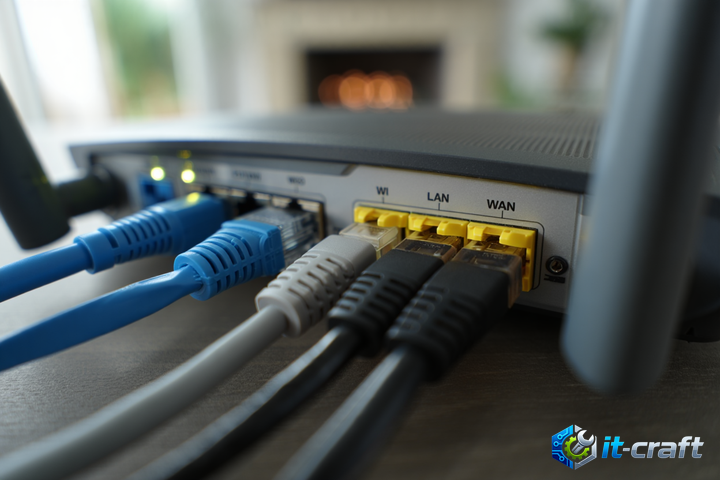
Самый быстрый способ восстановить стабильное соединение Smart TV с сетью — это полное обесточивание телевизора и роутера на 60 секунд для сброса кэша сетевого адаптера и очистки таблиц маршрутизации. Регулярные разрывы связи часто вызваны переполнением буфера памяти устройства или конфликтами IP-адресов в локальной сети. Последовательная диагностика аппаратной и программной части позволит выявить истинную причину нестабильности и устранить её без обращения в сервисный центр.
Анализ физических помех и уровня сигнала
Радиочастотный спектр 2.4 ГГц крайне перегружен бытовыми устройствами, что создает критические помехи для Wi-Fi модулей телевизоров. Если Smart TV расположен за массивной мебелью или внутри ниши, уровень затухания сигнала возрастает, вызывая потерю пакетов и последующий разрыв соединения.
Методы оценки качества приема
- Использование анализаторов Wi-Fi сетей (например, Wi-Fi Analyzer) на смартфоне в точке установки телевизора для оценки уровня RSSI. Значение выше -65 дБм является приемлемым, ниже -75 дБм — критическим.
- Оценка количества соседних сетей, работающих на том же канале. Пересечение каналов приводит к коллизиям, которые телевизор воспринимает как обрыв связи.
- Проверка влияния металлических конструкций и зеркал, которые отражают радиоволны, создавая зоны «мертвого приема».
Совет: Если телевизор поддерживает диапазон 5 ГГц, принудительно переключите его на эту частоту. Она обладает меньшим радиусом действия, но обеспечивает значительно более высокую стабильность и свободна от помех бытовой техники.
Настройка сетевых параметров на стороне роутера
Частой причиной сбоев является устаревшая прошивка маршрутизатора или некорректная работа протокола DHCP. Телевизор может запрашивать новый IP-адрес чаще, чем роутер успевает обрабатывать запросы, что приводит к «отваливанию» сети.
Оптимизация конфигурации сетевого оборудования
- Установите статический IP-адрес для телевизора в настройках DHCP-сервера роутера, привязав его к MAC-адресу устройства. Это исключит конфликты адресов при переподключении.
- Измените ширину канала Wi-Fi с 40 МГц на 20 МГц для диапазона 2.4 ГГц. Это снизит скорость передачи данных, но радикально повысит стабильность соединения в условиях высокого уровня помех.
- Обновите микропрограммное обеспечение (firmware) роутера до актуальной версии, так как производители часто исправляют драйверы беспроводного модуля именно в последних релизах.
- Отключите функцию «Airtime Fairness», если она активна. Этот алгоритм часто некорректно работает с сетевыми картами телевизоров, ограничивая им доступ к эфиру.
Программные конфликты и кэш Smart TV
Операционные системы телевизоров (Tizen, WebOS, Android TV) накапливают временные файлы, которые могут блокировать работу системных служб, отвечающих за сетевой стек. При переполнении внутреннего хранилища система начинает принудительно завершать фоновые процессы для освобождения ресурсов.
Алгоритм очистки и сброса сетевых настроек
- Очистка кэша браузера и системных приложений. Остаточные файлы могут вызывать ошибки в работе сетевого драйвера при попытке обращения к DNS-серверам.
- Проверка актуальности даты и времени. Неверно установленное время блокирует проверку SSL-сертификатов, из-за чего телевизор считает сеть «небезопасной» и разрывает соединение.
- Использование альтернативных DNS-серверов (например, 8.8.8.8 или 1.1.1.1) вместо тех, что выдает провайдер. Часто проблема заключается не в физическом соединении, а в невозможности телевизора разрешить доменное имя сервера контента.
Аппаратные неисправности Wi-Fi модуля
Внутренний Wi-Fi модуль телевизора подвержен перегреву, особенно в моделях с тонким корпусом, где вентиляция ограничена. Деградация пайки или выход из строя конденсаторов в цепи питания модуля приводит к «плавающим» неисправностям, когда сеть пропадает после 30–60 минут работы устройства.
Диагностика аппаратной части
Если программные методы не приносят результата, следует проверить стабильность связи при подключении через Ethernet-кабель. Если проводное соединение работает без сбоев, проблема локализована в модуле беспроводной связи или его антеннах.
Типичная ошибка: Пользователи пытаются заменить внутренний модуль самостоятельно, не учитывая, что антенна часто интегрирована в рамку корпуса или шлейф матрицы. Повреждение этих элементов при разборке приводит к полной потере приема.
В случаях, когда ремонт модуля экономически нецелесообразен, оптимальным решением является использование внешнего Wi-Fi адаптера, подключаемого через USB, при условии поддержки конкретной модели телевизора (требуется проверка совместимости драйверов в спецификации ОС).
Влияние фоновых процессов и обновлений
Автоматическое обновление приложений в фоновом режиме может создавать кратковременную пиковую нагрузку на сетевой модуль. При слабом сигнале это приводит к переполнению буфера и сбросу текущей сессии.
Настройка приоритетов трафика
- Отключите автоматическое обновление приложений в настройках магазина контента. Выполняйте обновление вручную в периоды минимальной нагрузки.
- Ограничьте количество устройств, работающих в одной беспроводной сети одновременно с телевизором, чтобы исключить конкуренцию за канал передачи данных.
- Отключите функции «Quick Start» или «Instant On», которые держат сетевой модуль в активном состоянии даже при выключенном телевизоре, что ускоряет износ чипа и приводит к сбоям при «холодном» старте.