
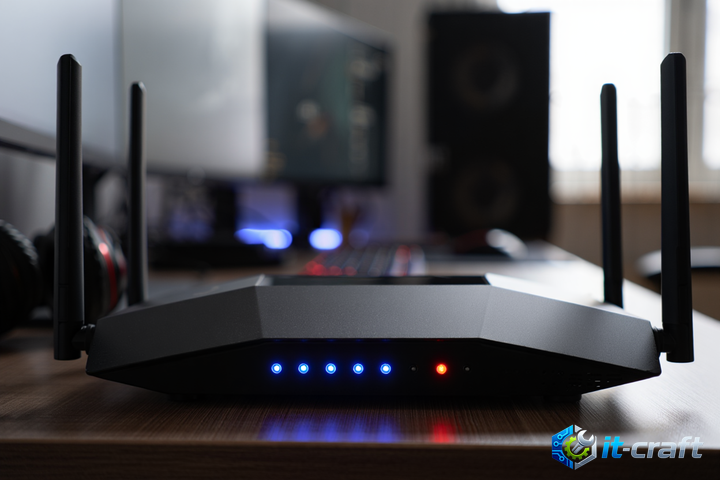
Если после изменения конфигурации сетевое устройство перестало отвечать, самым быстрым способом восстановления доступа является принудительная установка статического IP-адреса на сетевой карте вашего компьютера в той же подсети, где находился роутер до сбоя. Проверьте физическое соединение кабеля и индикацию портов, так как программный конфликт часто сопровождается аппаратным отключением интерфейса. В большинстве случаев достаточно сбросить параметры к заводским настройкам через кнопку Reset, если вы не имеете доступа к консоли управления.
- Анализ причин потери связи с интерфейсом управления
- Использование аварийных режимов восстановления прошивки
- Диагностика через консольный порт
- Сброс настроек через аппаратную кнопку
- Конфликты IP-адресов и работа с кэшем ARP
- Проверка сетевого стека при отсутствии ответа от веб-интерфейса
- Особенности работы с VLAN при смене настроек
Анализ причин потери связи с интерфейсом управления
Потеря доступа к веб-интерфейсу чаще всего вызвана изменением диапазона DHCP-сервера, отключением протокола HTTP в пользу HTTPS с некорректным сертификатом или блокировкой доступа со стороны встроенного межсетевого экрана. При смене IP-адреса устройства сетевой адаптер компьютера продолжает удерживать старый адрес, что приводит к отсутствию маршрута до шлюза. Также распространенной причиной является конфликт IP-адресов, когда роутеру присвоен адрес, уже занятый другим устройством в локальной сети.
Принудительная настройка сетевого адаптера для восстановления доступа
Для подключения к устройству, настройки которого были изменены, необходимо перевести компьютер в режим ручного управления IP-адресацией. Это позволяет исключить влияние DHCP-сервера, который может не выдавать корректные данные после сбоя.
- Откройте «Центр управления сетями и общим доступом» и перейдите к свойствам вашего сетевого адаптера.
- Выберите протокол IPv4 и установите статический адрес из той же подсети, где работал роутер (например, если роутер имел адрес 192.168.1.1, назначьте компьютеру 192.168.1.10).
- В качестве маски подсети укажите 255.255.255.0, шлюз оставьте пустым или укажите адрес роутера.
- Попробуйте выполнить команду ping до адреса устройства в командной строке.
Если устройство не пингуется даже при статическом IP, проверьте таблицу ARP на компьютере командой arp -a. Отсутствие записи с соответствующим MAC-адресом указывает на физический разрыв связи или критическую ошибку прошивки.
Использование аварийных режимов восстановления прошивки
Если программные ошибки привели к невозможности загрузки веб-интерфейса, многие производители сетевого оборудования предусматривают механизм аварийной загрузки (TFTP-режим). Этот метод позволяет загрузить образ прошивки напрямую в оперативную память устройства, минуя поврежденные разделы файловой системы.
Алгоритм входа в режим восстановления
Для большинства моделей процесс выглядит следующим образом:
- Полностью обесточьте устройство.
- Зажмите кнопку Reset или WPS и удерживайте её, подавая питание.
- Дождитесь изменения характера индикации (обычно индикатор питания начинает мигать с другой частотой или меняет цвет).
- Настройте на компьютере статический IP-адрес 192.168.1.10 (для большинства вендоров) и используйте TFTP-клиент для отправки файла прошивки.
Диагностика через консольный порт
Профессиональное оборудование и некоторые продвинутые модели роутеров оснащены консольным портом (UART или RJ-45). Это единственный способ увидеть процесс загрузки устройства в реальном времени и выявить причину «зависания» на этапе инициализации ядра.
- Используйте переходник USB-to-TTL или консольный кабель для подключения к терминальной программе (например, PuTTY).
- Установите параметры соединения: скорость 115200, 8 бит данных, без контроля четности, 1 стоповый бит.
- Анализируйте сообщения в консоли: если загрузка прерывается на этапе монтирования файловой системы, проблема кроется в повреждении разделов конфигурации.
Сброс настроек через аппаратную кнопку
Если доступ по сети получить не удается, аппаратный сброс остается единственным надежным методом возврата к заводским параметрам. Важно понимать разницу между коротким и длительным нажатием кнопки Reset.
- Короткое нажатие (1-3 секунды) часто инициирует простую перезагрузку устройства.
- Длительное нажатие (10-30 секунд) приводит к полному стиранию NVRAM-памяти, где хранятся пользовательские настройки.
После выполнения сброса устройство вернется к стандартным параметрам: IP-адрес по умолчанию (обычно 192.168.0.1 или 192.168.1.1), логин/пароль (admin/admin) и открытая Wi-Fi сеть. Убедитесь, что вы отключили кабель провайдера от WAN-порта перед сбросом, чтобы предотвратить автоматическую настройку по протоколу TR-069.
Конфликты IP-адресов и работа с кэшем ARP
Часто после смены настроек компьютер «помнит» старый MAC-адрес устройства, связанный с предыдущим IP-адресом. Если вы изменили IP роутера, но не очистили кэш ARP, пакеты будут отправляться не по назначению. Используйте команду arp -d * в командной строке от имени администратора для полной очистки таблицы соответствий на стороне ПК.
Проверка сетевого стека при отсутствии ответа от веб-интерфейса
Иногда устройство отвечает на ping, но веб-интерфейс не загружается. Это может быть вызвано тем, что браузер использует кэшированные данные или пытается принудительно использовать HSTS. Попробуйте следующие действия:
- Используйте режим инкогнито в браузере.
- Попробуйте альтернативный браузер, который не хранит историю посещений этого адреса.
- Проверьте, не настроен ли в системе прокси-сервер, который перехватывает трафик локальной сети.
- Если устройство поддерживает SSH, попробуйте подключиться к нему через терминал, чтобы проверить наличие доступа к файловой системе.
Особенности работы с VLAN при смене настроек
Если вы случайно настроили VLAN на порту, к которому подключен компьютер, связь пропадет мгновенно, так как сетевая карта ПК не умеет обрабатывать тегированные пакеты (802.1Q). В этой ситуации поможет только физический сброс через кнопку Reset, так как доступ к управлению через обычный порт будет невозможен до тех пор, пока не будет удалена конфигурация VLAN.