
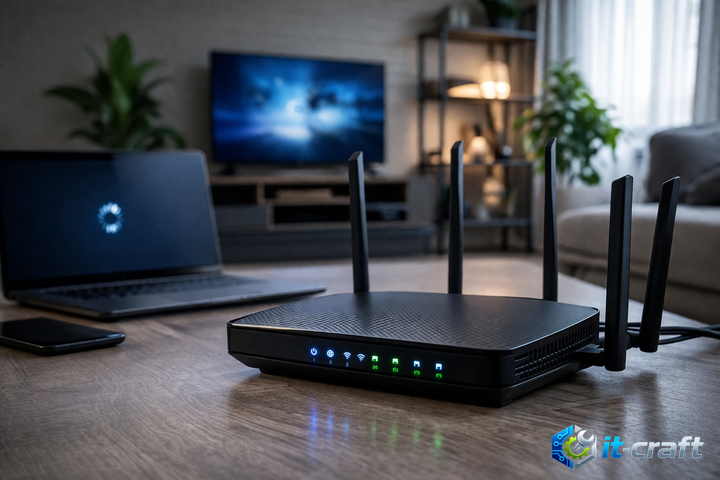
Для устранения проблемы с сохранением пароля Wi-Fi в первую очередь перезагрузите сетевой адаптер устройства и роутер, так как программный сбой в кэше часто блокирует корректную запись ключа безопасности. Если стандартная процедура не помогла, причиной может быть конфликт настроек шифрования, поврежденный профиль сети или ограничение прав доступа в операционной системе. Ниже представлен алгоритм диагностики и принудительного исправления параметров беспроводного соединения.
- Причины сброса конфигурации беспроводного профиля
- Удаление поврежденного профиля сети в Windows
- Проблемы с драйверами сетевого адаптера
- Ограничения прав доступа и работа антивирусного ПО
- Специфика мобильных устройств и сброс настроек сети
- Конфликт IP-адресов и статические настройки
- Аппаратные неисправности адаптера
Причины сброса конфигурации беспроводного профиля
Система хранит параметры Wi-Fi в специализированных файлах конфигурации, которые включают SSID, тип шифрования и хэш пароля. Когда устройство отказывается запоминать данные, это означает, что процесс записи в реестр или системную базу данных завершается ошибкой или прерывается антивирусным ПО. Чаще всего проблема кроется в несовместимости протоколов безопасности: например, роутер использует устаревший WEP или некорректно настроенный WPA3, в то время как адаптер ожидает WPA2-AES.
Диагностика конфликтов шифрования
Если устройство запрашивает пароль при каждой попытке подключения, проверьте настройки безопасности на стороне роутера. Современные адаптеры блокируют сохранение ключа, если алгоритм шифрования не соответствует стандартам безопасности ОС.
- Войдите в панель управления маршрутизатором через браузер по IP-адресу (обычно 192.168.0.1 или 192.168.1.1).
- Перейдите в раздел «Безопасность» (Wireless Security).
- Установите тип шифрования WPA2-PSK с алгоритмом AES. Использование TKIP или автоматического режима (Auto) часто приводит к сбоям аутентификации.
- Примените настройки и перезагрузите роутер.
Совет: Если вы используете WPA3, попробуйте временно переключиться на WPA2-Personal (AES). Некоторые драйверы сетевых карт не поддерживают корректную обработку хэшей WPA3, что приводит к циклическому запросу пароля.
Удаление поврежденного профиля сети в Windows
Windows часто сохраняет «битые» параметры сети, которые конфликтуют с актуальными данными. Удаление старого профиля заставляет систему создать новую запись с нуля.
- Откройте командную строку от имени администратора.
- Введите команду
netsh wlan show profiles, чтобы увидеть список всех сохраненных сетей. - Найдите имя проблемной сети и удалите её командой
netsh wlan delete profile name="ИМЯ_ВАШЕЙ_СЕТИ". - Перезагрузите компьютер и повторно подключитесь к Wi-Fi, введя пароль вручную.
Проблемы с драйверами сетевого адаптера
Устаревшее программное обеспечение контроллера Wi-Fi может некорректно обрабатывать команды сохранения данных в реестр. Если драйвер работает с ошибками, система не может зафиксировать изменения в конфигурационном файле.
- Нажмите правой кнопкой мыши на кнопку «Пуск» и выберите «Диспетчер устройств».
- Разверните список «Сетевые адаптеры».
- Выберите ваш беспроводной контроллер, нажмите правой кнопкой и выберите «Обновить драйвер».
- Если обновление не помогло, выберите «Удалить устройство», после чего перезагрузите компьютер — система автоматически установит базовый драйвер.
Ограничения прав доступа и работа антивирусного ПО
Иногда стороннее защитное ПО блокирует запись изменений в системный реестр, считая это подозрительной активностью. Если у вас установлены комплексные антивирусы, попробуйте временно отключить модуль контроля сети или «Родительский контроль». Также убедитесь, что ваша учетная запись обладает правами администратора, иначе система не сможет сохранить пароль в папку C:ProgramDataMicrosoftWlansvcProfiles.
Проверка целостности системных файлов
Повреждение системных библиотек, отвечающих за работу службы автонастройки WLAN, — редкая, но критическая причина. Для проверки выполните следующие действия:
- Запустите командную строку от администратора.
- Введите
sfc /scannowи дождитесь окончания процесса. - Если утилита обнаружила поврежденные файлы, система автоматически их восстановит.
- Проверьте статус службы: нажмите Win+R, введите
services.msc, найдите «Служба автонастройки WLAN» и убедитесь, что она запущена, а тип запуска установлен на «Автоматически».
Специфика мобильных устройств и сброс настроек сети
На смартфонах (Android, iOS) проблема чаще всего решается через «Сброс параметров сети». Это действие не удаляет личные данные, но очищает кэш Wi-Fi, Bluetooth и мобильных данных.
- На Android: Настройки — Система — Сброс — Сброс настроек Wi-Fi, мобильного интернета и Bluetooth.
- На iOS: Настройки — Основные — Перенос или сброс iPhone — Сброс — Сбросить настройки сети.
Внимание: После сброса настроек сети все сохраненные пароли от других Wi-Fi точек будут удалены. Убедитесь, что вы помните пароли от других сетей, к которым часто подключаетесь.
Конфликт IP-адресов и статические настройки
Иногда устройство не может «запомнить» сеть, потому что не проходит процедуру получения IP-адреса по DHCP. В этом случае аутентификация проходит успешно, но соединение разрывается сразу после попытки получения адреса. Попробуйте задать статический IP для устройства:
- В свойствах сетевого адаптера выберите «Протокол интернета версии 4 (TCP/IPv4)».
- Укажите IP-адрес вручную (например, 192.168.1.50).
- В качестве шлюза и DNS укажите адрес вашего роутера (192.168.1.1).
Если после этого соединение стало стабильным, значит, проблема была в работе DHCP-сервера роутера, а не в самом пароле.
Аппаратные неисправности адаптера
Если ни один из программных методов не принес результата, существует вероятность физического износа сетевой карты или ее перегрева. Особенно это актуально для USB Wi-Fi адаптеров, которые при перегреве начинают терять пакеты и сбрасывать сессии. Попробуйте подключить адаптер в другой USB-порт или протестируйте работу с другим устройством. Если проблема сохраняется на разных клиентах при подключении к одному и тому же роутеру, необходимо сбросить роутер до заводских настроек через кнопку Reset на корпусе и настроить сеть заново.