
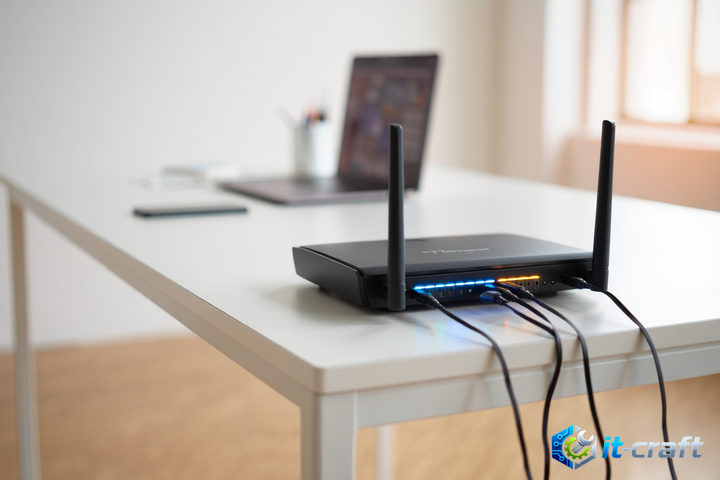
Самый эффективный способ радикально снизить задержку в онлайн-играх — это переход с беспроводного соединения на проводное подключение через кабель Ethernet. Стабильность передачи данных по витой паре исключает физические помехи и коллизии пакетов, неизбежные при использовании радиоэфира. Если использование кабеля невозможно, оптимизация параметров Wi-Fi сети позволит минимизировать потери и скачки времени отклика.
- Диагностика узких мест в беспроводном канале
- Оптимизация параметров Wi-Fi для снижения Jitter
- Настройка аппаратных компонентов системы
- Борьба с буферным переполнением (Bufferbloat)
- Минимизация влияния фоновых процессов
- Физическое расположение и внешние помехи
- Анализ влияния протокола TCP/IP на задержку
Диагностика узких мест в беспроводном канале
Прежде чем менять настройки оборудования, необходимо определить, на каком участке происходит рост задержки: на стороне локальной сети или на магистрали провайдера. Высокий пинг часто вызван не самим Wi-Fi, а перегруженностью канала передачи данных или работой фоновых процессов.
Методика проверки сетевой задержки
- Откройте командную строку (cmd или терминал).
- Введите команду ping -t 192.168.1.1 (адрес вашего роутера) и наблюдайте за временем отклика в течение 60 секунд.
- Если время отклика прыгает выше 1-2 мс или происходят потери пакетов, проблема кроется в радиоканале или аппаратной части роутера.
- Введите команду ping -t 8.8.8.8 для проверки задержки до внешних DNS-серверов.
- Сравните полученные значения: если задержка до шлюза провайдера стабильна, а до внешних ресурсов высока, проблема находится на стороне магистрального канала.
Если при пинге роутера вы видите значения более 5 мс или периодические скачки (jitter), это прямое свидетельство помех в радиоэфире или недостаточной мощности процессора роутера для обработки пакетов.
Оптимизация параметров Wi-Fi для снижения Jitter
Радиоэфир ограничен по пропускной способности и подвержен интерференции. В многоквартирных домах соседские сети создают значительный уровень шума, который заставляет ваш роутер постоянно переотправлять поврежденные пакеты, увеличивая общее время доставки.
Выбор оптимального диапазона частот
Диапазон 2.4 ГГц крайне перегружен бытовой техникой, Bluetooth-устройствами и сетями соседей. Для игровых задач используйте исключительно 5 ГГц или 6 ГГц (Wi-Fi 6E). Если роутер поддерживает только 2.4 ГГц, снизьте ширину канала с 40 МГц до 20 МГц. Это уменьшит скорость передачи данных, но повысит устойчивость к помехам и снизит вероятность коллизий.
Выбор непересекающегося канала
Использование автоматического выбора канала (Auto) часто приводит к тому, что роутер выбирает зашумленный диапазон. Воспользуйтесь утилитами вроде Wi-Fi Analyzer, чтобы обнаружить свободный канал. В диапазоне 2.4 ГГц используйте только 1, 6 или 11 каналы, так как они не перекрываются друг с другом.
Настройка аппаратных компонентов системы
Программные настройки операционной системы и драйверов сетевого адаптера часто ограничивают производительность Wi-Fi для экономии энергии, что критично для игрового процесса.
Конфигурация сетевого адаптера в ОС
- Откройте «Диспетчер устройств» и перейдите в свойства вашего Wi-Fi адаптера.
- Во вкладке «Управление электропитанием» снимите галочку «Разрешить отключение этого устройства для экономии энергии».
- В разделе «Дополнительно» найдите параметры «Roaming Aggressiveness» (Агрессивность роуминга) и установите значение «Lowest» (Минимальное), чтобы адаптер не пытался постоянно сканировать другие точки доступа.
- Отключите функцию «WMM» (Wi-Fi Multimedia), если сетевая карта работает нестабильно, однако в большинстве случаев для игр её стоит оставить включенной для приоритезации трафика.
Борьба с буферным переполнением (Bufferbloat)
Bufferbloat — это явление, при котором сетевое оборудование накапливает пакеты в очереди при высокой нагрузке, создавая огромные задержки. Это происходит, когда пропускная способность канала полностью утилизируется, например, при фоновом обновлении Windows или скачивании файлов.
Внедрение алгоритмов управления очередями (QoS)
Настройка QoS (Quality of Service) в роутере позволяет принудительно ограничить скорость для второстепенных устройств и выделить приоритетный канал для игрового трафика. Используйте алгоритмы управления очередями, такие как Cake или FQ_CoDel, если ваш роутер поддерживает альтернативные прошивки (OpenWrt, Asuswrt-Merlin). Эти алгоритмы динамически перераспределяют пакеты, не допуская «заторов» в буфере.
Ограничение скорости на уровне роутера на 5-10% ниже реальной пропускной способности канала провайдера позволяет избежать заполнения буфера и радикально снижает пинг при одновременной работе нескольких устройств.
Минимизация влияния фоновых процессов
Даже при идеальном Wi-Fi сигнале задержка будет высокой, если операционная система выполняет фоновую синхронизацию. Современные игры чувствительны к микро-фризам, вызванным кратковременной загрузкой процессора или дисковой подсистемы.
- Отключите функцию «Оптимизация доставки» в параметрах обновлений Windows, которая использует ваш ПК как узел для раздачи обновлений другим пользователям в сети.
- Завершите работу облачных хранилищ (OneDrive, Google Drive, Dropbox) на время игровой сессии.
- Проверьте список автозагрузки в диспетчере задач и отключите все приложения, которые могут инициировать сетевую активность без вашего ведома.
Физическое расположение и внешние помехи
Радиосигнал затухает при прохождении через стены, особенно бетонные и армированные. Расположение роутера внутри шкафа или за телевизором создает экран, который отражает сигнал и создает многолучевое распространение, увеличивающее количество ошибок передачи.
Правила размещения точки доступа
Размещайте роутер на открытом пространстве на высоте не менее одного метра от пола. Избегайте близости к источникам электромагнитных помех: микроволновым печам, беспроводным радиотелефонам и блокам питания мощных системных блоков. Если расстояние до игрового ПК превышает 5-7 метров, рассмотрите использование Wi-Fi ретранслятора с поддержкой технологии Mesh, подключенного к основному роутеру по кабелю, а не по воздуху.
Анализ влияния протокола TCP/IP на задержку
Протокол TCP по своей природе требует подтверждения получения каждого пакета. В условиях нестабильного Wi-Fi любая потеря пакета приводит к повторной отправке, что увеличивает время ожидания. Игры чаще используют протокол UDP, который не требует подтверждения, но даже в UDP-трафике ошибки передачи влияют на плавность картинки.
Отключение Nagle’s Algorithm
Алгоритм Нейгла предназначен для повышения эффективности передачи данных путем объединения мелких пакетов в один крупный. Для онлайн-игр это вредно, так как приводит к искусственной задержке отправки пакетов. Отключение этого алгоритма через реестр Windows (параметр TcpNoDelay) позволяет пакетам отправляться немедленно, что снижает время отклика в сетевых шутерах.
- Нажмите Win+R, введите regedit.
- Перейдите по пути HKEY_LOCAL_MACHINESYSTEMCurrentControlSetServicesTcpipParametersInterfaces.
- Найдите подпапку с вашим сетевым адаптером (ориентируйтесь по IP-адресу).
- Создайте параметр типа DWORD (32 бита) с именем TcpNoDelay и установите значение 1.
- Создайте параметр TcpAckFrequency со значением 1.
- Перезагрузите компьютер для применения изменений.
Эти манипуляции на уровне стека протоколов позволяют сократить задержку обработки пакетов на стороне клиента, что в сочетании с оптимизированным радиоканалом обеспечивает максимально возможную стабильность соединения при использовании беспроводной сети.