
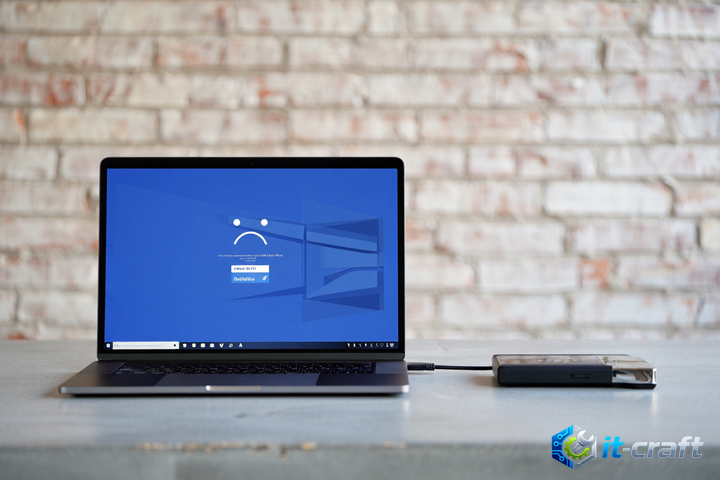
Когда Windows перестает загружаться сразу после выполнения сброса системы, это указывает на критический сбой в процессе восстановления или конфигурации загрузки. Вместо ожидаемого чистого старта, пользователь сталкивается с невозможностью доступа к операционной системе, часто проявляющейся в виде черного экрана, циклической перезагрузки или сообщений об ошибках. Эта проблема является системным сбоем, который может быть вызван повреждением загрузочных файлов, некорректной записью главной загрузочной записи (MBR) или данных конфигурации загрузки (BCD), либо ошибками файловой системы на системном разделе, возникшими в ходе или после операции сброса.
Проблемы с запуском Windows после сброса системы: Основные причины и признаки
Как проявляется проблема и где искать коды ошибок
После сброса системы Windows может не запускаться различными способами. Вы можете столкнуться с черным экраном, на котором ничего не происходит, или с синим экраном смерти (BSOD), который быстро появляется и исчезает, либо остается с сообщением об ошибке. Нередко система входит в бесконечный цикл автоматического восстановления, из которого не может выйти, или постоянно перезагружается, не достигая рабочего стола. Могут появляться сообщения типа «Ваш компьютер столкнулся с проблемой и требует перезагрузки» с указанием стоп-кода, например, CRITICAL_PROCESS_DIED, INACCESSIBLE_BOOT_DEVICE или SYSTEM_SERVICE_EXCEPTION. Иногда отображается сообщение «Подготовка автоматического восстановления» или «Диагностика компьютера», после чего процесс зависает или завершается неудачей. Эти стоп-коды и текстовые сообщения являются первичными индикаторами проблемы и помогают сузить круг возможных причин. Если система хотя бы на мгновение показывает BSOD, постарайтесь записать указанный код ошибки.
Частые причины сбоя после сброса Windows
Сбой загрузки Windows после сброса системы чаще всего связан с нарушениями на уровне системных файлов и загрузочной конфигурации. Одной из основных причин является повреждение системных файлов Windows в процессе сброса, что может произойти из-за внезапного отключения питания или скрытых ошибок на диске. Некорректная запись или повреждение данных конфигурации загрузки (BCD) – еще одна распространенная проблема, из-за которой операционная система не может найти необходимые файлы для старта. Повреждение главной загрузочной записи (MBR) или таблицы разделов GPT также может препятствовать загрузке. Проблемы с файловой системой на системном разделе, такие как поврежденные сектора или логические ошибки, возникшие во время операции сброса, также могут сделать загрузку невозможной. В редких случаях, если сброс не был полным, остаточные конфликты с предыдущими системными компонентами или обновлениями могут вызвать сбой.
Первичные шаги для диагностики без потери данных
Проверка внешних устройств и настроек BIOS/UEFI
Прежде чем приступать к более сложным методам восстановления, выполните несколько простых проверок. Отключите все внешние периферийные устройства, такие как USB-накопители, внешние жесткие диски, принтеры и любые другие устройства, которые не являются необходимыми для загрузки. Иногда внешние устройства могут конфликтовать с процессом загрузки или быть ошибочно выбраны в качестве загрузочных. После отключения попробуйте перезагрузить компьютер. Если проблема сохраняется, проверьте настройки BIOS/UEFI. Для входа в BIOS/UEFI обычно требуется нажать определенную клавишу (например, Del, F2, F10, F12) сразу после включения компьютера. Убедитесь, что системный жесткий диск, на котором установлена Windows, правильно определен и установлен в качестве первого загрузочного устройства в разделе «Boot Order» или «Приоритет загрузки». Также можно попробовать временно отключить «Secure Boot» или «Быструю загрузку» (Fast Boot) в BIOS/UEFI, поскольку иногда они могут вызывать конфликты с загрузочными записями после сброса. Не изменяйте другие параметры без уверенности в их назначении.
Восстановление загрузки через среду восстановления Windows (WinRE)
Доступ к среде восстановления
Если Windows не загружается, доступ к среде восстановления Windows (WinRE) является ключевым шагом. Есть несколько способов попасть в WinRE. Самый распространенный метод – это многократное прерывание загрузки. Включите компьютер, и как только появится логотип Windows (или индикатор загрузки), принудительно выключите его, удерживая кнопку питания. Повторите эту операцию 2-3 раза. Система должна автоматически обнаружить проблему с загрузкой и предложить перейти в среду восстановления. Если этот метод не работает, вам понадобится установочный носитель Windows (USB-флешка или DVD), созданный заранее или на другом работающем компьютере. Загрузитесь с этого носителя, выбрав его в меню загрузки BIOS/UEFI. На первом экране установки Windows выберите «Далее», а затем нажмите «Восстановление компьютера» в левом нижнем углу. Это переведет вас в WinRE.
Использование встроенных инструментов WinRE
В среде восстановления WinRE выберите «Поиск и устранение неисправностей» (Troubleshoot), а затем «Дополнительные параметры» (Advanced options). Здесь доступны различные инструменты:
- Восстановление при загрузке (Startup Repair): Этот инструмент автоматически пытается обнаружить и исправить проблемы, препятствующие загрузке Windows. Он сканирует системные файлы, параметры загрузки и реестр на предмет повреждений.
- Удалить обновления (Uninstall Updates): Если сброс системы включал установку обновлений, и именно они вызвали проблему, попробуйте удалить последние обновления качества или компонентов.
- Восстановление системы (System Restore): Если у вас есть точки восстановления, созданные до сброса или сразу после него, до возникновения проблемы, вы можете попробовать откатить систему к одной из них. Однако после сброса системы точки восстановления часто отсутствуют.
- Вернуться к предыдущей сборке (Go back to the previous version): Этот параметр позволяет вернуться к предыдущей версии Windows, если она была сохранена. После сброса системы этот вариант также может быть недоступен.
Начните с «Восстановления при загрузке». Если оно не помогает, переходите к командной строке.
Восстановление загрузки через командную строку
В «Дополнительных параметрах» выберите «Командная строка» (Command Prompt). Это мощный инструмент для ручного восстановления загрузки.
- Для начала проверьте целостность файловой системы на системном диске. Предполагая, что системный диск имеет букву C: (в среде восстановления она может быть другой, например, D: или E:, используйте `diskpart` -> `list volume` для определения):
chkdsk C: /f /rНажмите Enter. Этот процесс может занять значительное время. После завершения перезагрузите компьютер и проверьте, решилась ли проблема.
- Если `chkdsk` не помог, или проблема явно связана с загрузочными записями, используйте утилиту `bootrec`. В командной строке введите следующие команды по очереди, нажимая Enter после каждой:
bootrec /fixmbrЭта команда записывает новую главную загрузочную запись (MBR) в системный раздел, не перезаписывая существующую таблицу разделов.
bootrec /fixbootЭта команда записывает новый загрузочный сектор в системный раздел. Если доступ отказан, попробуйте следующие команды перед `bootrec /fixboot`:
bootsect /nt60 all /forceЗатем снова `bootrec /fixboot`.
bootrec /scanosЭта команда сканирует все диски на наличие установленных операционных систем Windows.
bootrec /rebuildbcdЭта команда восстанавливает хранилище данных конфигурации загрузки (BCD). Если она находит установки Windows, она предложит добавить их в список загрузки. Введите «Y» (да) и нажмите Enter.
- После выполнения этих команд закройте командную строку и попробуйте перезагрузить компьютер.
- Если проблема сохраняется, возможно, повреждены системные файлы Windows. Используйте `sfc` и `dism` для их восстановления:
sfc /scannow /offbootdir=C: /offwindir=C:Windows(Замените C: на букву вашего системного диска, если она отличается в WinRE).
Если `sfc` не может исправить все ошибки, попробуйте `dism`:
DISM /Image:C: /Cleanup-Image /RestoreHealth(Снова замените C: на букву вашего системного диска).
Эти команды требуют времени для выполнения. После их завершения перезагрузите компьютер.
Подтверждение успешного решения и дальнейшие действия
Критерии успешного восстановления
Успешное восстановление загрузки после сброса системы означает, что компьютер загружается в операционную систему Windows без каких-либо ошибок или задержек. Вы должны увидеть экран входа в систему или рабочий стол. Система должна функционировать стабильно, без зависаний, внезапных перезагрузок или появления синих экранов. Все основные функции Windows должны быть доступны и работать корректно. Если при сбросе системы вы выбрали сохранение личных файлов, убедитесь, что они доступны и не повреждены. Откройте несколько программ и файлов, чтобы убедиться в их работоспособности. После успешной загрузки рекомендуется проверить системные журналы (через «Просмотр событий») на наличие критических ошибок, которые могли быть записаны во время сбоя, чтобы убедиться в отсутствии скрытых проблем.
Когда необходимо обратиться к специалисту
Несмотря на широкий спектр доступных методов восстановления, бывают ситуации, когда самостоятельные действия не приносят результата или могут привести к дополнительным проблемам. Если после выполнения всех вышеперечисленных шагов Windows по-прежнему не загружается, или вы сталкиваетесь с постоянными ошибками, это повод обратиться к специалисту. Признаками необходимости профессиональной помощи являются подозрения на аппаратный сбой, например, если жесткий диск не определяется в BIOS/UEFI или издает необычные звуки. Если вы не уверены в своих действиях при работе с командной строкой или DiskPart, лучше доверить это профессионалам, чтобы избежать случайной потери данных или повреждения разделов. Также, если требуется восстановление ценных данных с неисправного диска, специалист сможет использовать специализированное оборудование и программное обеспечение для минимизации рисков.