
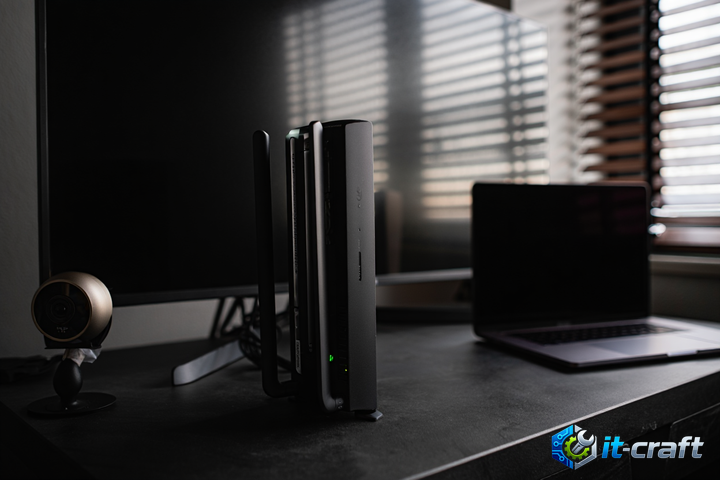
Частые зависания роутера при одновременном подключении нескольких устройств чаще всего вызваны переполнением оперативной памяти устройства или перегревом процессора при обработке большого количества сессий. Первым делом попробуйте ограничить количество активных соединений в настройках NAT или обновить прошивку до актуальной версии, так как производители часто исправляют утечки памяти в новых релизах. Если аппаратная часть не справляется с нагрузкой, программная оптимизация параметров сети позволит стабилизировать работу без замены оборудования.
Диагностика аппаратных ограничений и перегрева
Роутеры бюджетного сегмента оснащаются процессорами с низкой тактовой частотой и малым объемом RAM. При запуске торрент-клиентов, онлайн-игр или потокового видео на нескольких гаджетах одновременно, таблица трансляции сетевых адресов (NAT) переполняется. Это приводит к тому, что устройство перестает отвечать на запросы, пока не произойдет автоматическая очистка буфера или принудительная перезагрузка.
Совет: Если корпус роутера горячий на ощупь, проверьте вентиляционные отверстия. При установке устройства в закрытом шкафу или нише с плохой циркуляцией воздуха, перегрев становится критическим фактором, вызывающим аппаратные сбои при пиковых нагрузках.
Для проверки стабильности работы процессора под нагрузкой используйте встроенный системный мониторинг, если он доступен в веб-интерфейсе. Если показатель загрузки CPU стабильно держится выше 90%, роутер не справляется с количеством обрабатываемых пакетов. В таких ситуациях единственным аппаратным решением становится отключение ресурсоемких функций, таких как встроенный VPN-клиент, медиасервер или фильтрация контента на уровне роутера.
Оптимизация параметров беспроводной сети
Многочисленные устройства создают коллизии в радиоэфире, особенно в диапазоне 2.4 ГГц, который сильно перегружен соседскими сетями и бытовой техникой. Переход на частоту 5 ГГц существенно снижает количество помех, позволяя роутеру тратить меньше ресурсов на повторную отправку поврежденных пакетов.
Настройка каналов и ширины полосы пропускания
Автоматический выбор канала часто работает некорректно, выбирая зашумленные диапазоны. Используйте специализированные сканеры Wi-Fi сетей (например, Wi-Fi Analyzer), чтобы определить наименее загруженный канал. Установка фиксированного значения часто дает более стабильный результат, чем постоянное сканирование эфира роутером.
- Войдите в веб-интерфейс роутера под учетной записью администратора.
- Перейдите в раздел настроек беспроводной сети (Wireless Settings).
- Для диапазона 2.4 ГГц принудительно установите ширину канала 20 МГц вместо 40 МГц. Это снизит теоретическую скорость, но значительно повысит стабильность соединения при наличии множества соседских сетей.
- Для диапазона 5 ГГц выберите канал из списка непересекающихся (например, 36, 40, 44, 48), избегая DFS-каналов, если наблюдаются периодические разрывы связи.
Управление таблицей соединений и NAT
Таблица NAT — это список всех активных сетевых сессий. Каждое открытое соединение занимает место в оперативной памяти. При использовании торрентов или активном веб-серфинге количество сессий может исчисляться тысячами, что мгновенно исчерпывает ресурсы роутера.
Снижение нагрузки на таблицу трансляций
- Уменьшите время жизни (TTL/Timeout) для TCP и UDP соединений в настройках брандмауэра роутера. Если сессия неактивна более 60-120 секунд, роутер должен ее принудительно закрыть, освобождая память.
- Ограничьте количество одновременных соединений в настройках торрент-клиента на компьютерах в сети. Установите лимит до 100-200 соединений, чтобы предотвратить «захлебывание» сетевого оборудования.
- Отключите UPnP (Universal Plug and Play), если вы не используете специализированные сервисы, требующие автоматического проброса портов. Это предотвратит бесконтрольное открытие портов сторонними приложениями.
Приоритизация трафика через QoS
Функция Quality of Service (QoS) позволяет распределить полосу пропускания между устройствами. Без настройки QoS одно устройство, загружающее тяжелый файл, может заблокировать доступ к сети для всех остальных, создавая очередь пакетов, которую процессор роутера не успевает обрабатывать.
При настройке QoS не стоит указывать максимальную скорость провайдера. Установите лимиты на 85-90% от реальной пропускной способности канала. Это позволит избежать буферизации на стороне провайдера и даст роутеру возможность управлять очередностью пакетов до того, как они попадут в очередь на отправку.
Решение проблем с DNS и DHCP
Иногда роутер зависает не из-за нагрузки на процессор, а из-за невозможности разрешить DNS-запросы от большого количества клиентов. Если роутер выступает в роли DNS-релея, каждый запрос проходит через его внутреннюю службу DNS-кэширования.
Для оптимизации работы сети:
- В настройках DHCP-сервера роутера укажите публичные DNS-серверы (например, 8.8.8.8 или 1.1.1.1) напрямую для всех клиентов сети. Это снимет задачу кэширования DNS с процессора роутера.
- Увеличьте время аренды IP-адресов (DHCP Lease Time) до 24 часов или более, если в сети много мобильных устройств, которые часто подключаются и отключаются. Постоянное обновление аренды создает лишний паразитный трафик.
Альтернативные прошивки как способ реанимации
Если штатное программное обеспечение содержит ошибки в драйверах или неэффективно управляет памятью, установка альтернативных прошивок (OpenWrt, DD-WRT, KeeneticOS) может кардинально изменить ситуацию. Такие системы позволяют более тонко настраивать параметры ядра Linux, на которых базируется большинство роутеров.
Переход на OpenWrt дает возможность использовать пакеты для оптимизации очереди пакетов (например, SQM — Smart Queue Management), которые работают гораздо эффективнее стандартного QoS. Это требует определенных навыков администрирования, но часто позволяет использовать даже бюджетное устройство на пределе его аппаратных возможностей без зависаний.
Предупреждение: Прошивка стороннего ПО сопряжена с риском выхода устройства из строя (окирпичивания). Перед выполнением процедуры убедитесь, что ваша модель поддерживается сообществом, и сохраните оригинальный дамп прошивки.