
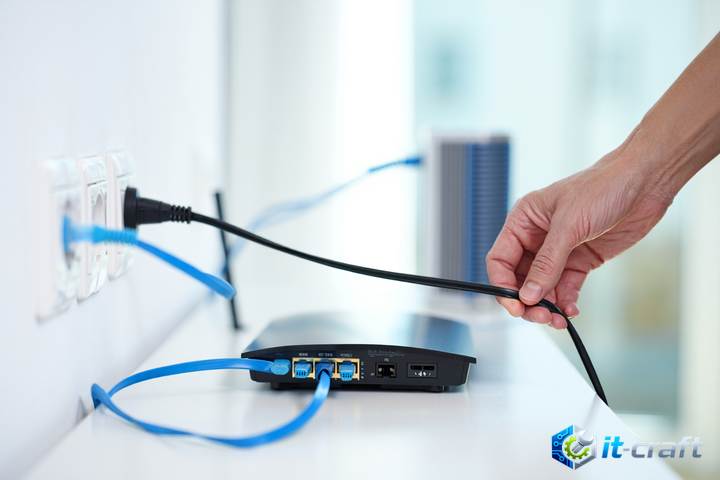
Выход из строя одного LAN-порта на роутере чаще всего вызван программным сбоем, окислением контактов или накоплением статического электричества. Прежде чем приступать к сложной диагностике, просто переподключите патч-корд в соседний разъем и выполните полную перезагрузку устройства по питанию. Если проблема сохраняется, локализуйте неисправность, исключив влияние кабеля и сетевой карты клиентского устройства.
Первичная диагностика: кабель против порта
Часто за поломку порта ошибочно принимают повреждение витой пары. Механическое воздействие, перегибы или некачественная обжимка коннектора RJ-45 приводят к потере контакта на одной из жил. Поскольку стандарт 10/100 Мбит/с использует только четыре жилы (две пары), а гигабитное соединение — все восемь, частичный обрыв может привести к тому, что порт «видит» линк, но не передает данные или постоянно сбрасывает соединение.
Для проверки целостности линии выполните следующие действия:
- Подключите заведомо исправный патч-корд от другого устройства к «проблемному» порту.
- Проверьте индикацию на корпусе роутера: при исправном порте светодиод должен загореться или начать мигать сразу после физического соединения.
- Если индикатор молчит, попробуйте подключить тот же кабель в соседний LAN-порт.
- Если связь появилась — проблема в конкретном разъеме роутера. Если связи нет — неисправен кабель или сетевая карта компьютера.
Совет: Если вы используете дешевые патч-корды из комплекта поставки, их жилы часто выполнены из омедненного алюминия (CCA), который крайне хрупок. При подозрении на разрыв замените кабель на медный (CU), чтобы исключить окисление контактов внутри разъема.
Программные конфликты и настройки интерфейсов
Современные роутеры позволяют программно отключать порты или переназначать их функции. В некоторых моделях с поддержкой IPTV один из LAN-портов может быть принудительно отведен под приставку, из-за чего он перестает работать как обычный интерфейс для доступа в интернет.
Проверка конфигурации через веб-интерфейс
Войдите в панель управления роутером и перейдите в раздел «Сеть» или «Порты». Убедитесь, что для порта не заданы специфические правила VLAN или режим «Bridge» (мост), предназначенный для внешнего оборудования. Если порт назначен для STB-приставки, обычный компьютер, подключенный к нему, не получит IP-адрес по DHCP, так как порт будет изолирован от основной локальной сети.
Также проверьте настройки скорости соединения. Если порт принудительно выставлен в режим 100 Мбит/с Full Duplex, а сетевая карта клиента пытается договориться о 1000 Мбит/с, может возникнуть конфликт согласования (Auto-Negotiation). Установите параметр в положение «Auto» для обеих сторон.
Аппаратные повреждения: статика и «выгорание»
Электростатический разряд — главная причина выхода из строя портов. При грозе или скачках напряжения в электрической сети импульс часто проходит через витую пару и «пробивает» защитные диоды (супрессоры) или сам контроллер коммутатора роутера. Если порт физически поврежден, программные методы не помогут.
Признаки аппаратного выхода из строя
- Постоянно горящий или постоянно выключенный индикатор порта, независимо от наличия кабеля.
- Появление ошибок «Сетевой кабель не подключен» при физически исправном соединении.
- Сильный нагрев корпуса роутера в области конкретного разъема.
- Нестабильная работа: порт периодически отключается при передаче больших объемов данных.
Если диагностика подтвердила аппаратный дефект, самостоятельный ремонт требует навыков пайки. Внутри роутера каждый порт защищен трансформаторной развязкой и фильтрующими элементами. Если пробит контроллер, замена одного порта нецелесообразна, так как он интегрирован в общую микросхему коммутатора.
Решение проблемы нехватки портов
Если один порт вышел из строя, а остальные заняты, наиболее рациональным решением является установка неуправляемого коммутатора (свитча). Это устройство расширяет количество доступных портов, подключаясь к одному из исправных разъемов вашего роутера.
Преимущества использования внешнего свитча:
- Минимальные затраты: простейший 5-портовый свитч стоит значительно дешевле нового роутера.
- Отсутствие необходимости перенастраивать сеть: свитч работает по принципу «plug and play».
- Надежность: при выходе из строя свитча вы просто меняете его, не затрагивая настройки основного маршрутизатора.
Важно: При выборе коммутатора обращайте внимание на пропускную способность. Для современных сетей выбирайте модели с поддержкой Gigabit Ethernet (1000 Мбит/с), чтобы не создавать «бутылочное горлышко» в локальной сети.
Когда стоит нести роутер в сервисный центр
Самостоятельный ремонт оправдан только в случаях, когда проблема кроется в окислении контактов или программном сбое. Если вы обнаружили следы гари на плате, вздутые конденсаторы или повреждение дорожек, ремонт должен проводить специалист. Попытки самостоятельно перепаять разъем RJ-45 без антистатической защиты и паяльной станции с регулировкой температуры часто заканчиваются окончательным выходом из строя всей материнской платы роутера.
Если роутер находится на гарантии, не вскрывайте корпус. Любое механическое вмешательство аннулирует гарантийные обязательства производителя. В случае подтвержденного брака порта, сервисный центр обязан произвести замену устройства или ремонт по гарантии. Сделайте предварительную диагностику с другим кабелем и другим компьютером — это поможет аргументировать неисправность при обращении к продавцу.
Для предотвращения подобных ситуаций в будущем используйте сетевые фильтры с защитой портов RJ-45, если провайдер заводит кабель с улицы, или обеспечьте качественное заземление для всех подключенных устройств. Статика чаще всего проникает именно через длинные линии витой пары, поэтому защита на входе — лучший способ продлить жизнь портам вашего оборудования.