
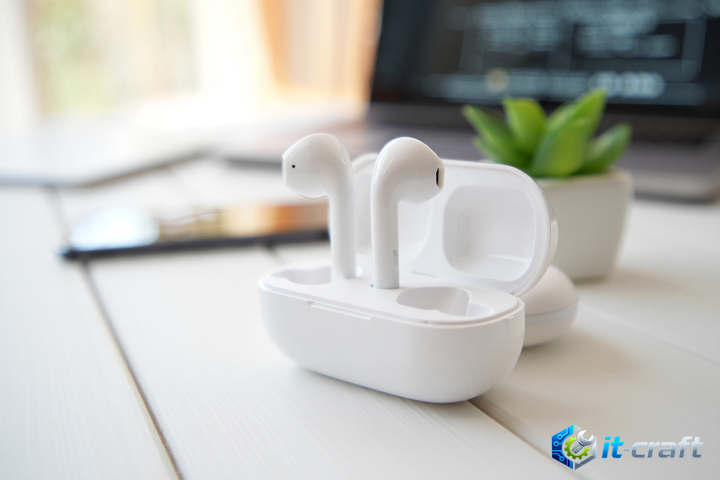
Если один из наушников AirPods перестал воспроизводить звук, первым делом поместите оба устройства в зарядный кейс на 30 секунд и проверьте уровень их заряда в настройках Bluetooth. Чаще всего проблема кроется в программном сбое синхронизации или банальном загрязнении контактов, препятствующем зарядке. В большинстве случаев базовый сброс настроек полностью восстанавливает работоспособность гарнитуры без обращения в сервисный центр.
Первичная диагностика питания и контактов
Отсутствие звука в одном наушнике часто вызвано тем, что он просто разрядился из-за отсутствия контакта с зарядными пинами внутри кейса. Внутри гнезда для наушника скапливается пыль, ворс от одежды и кожный жир, которые создают диэлектрическую прослойку. Даже если кейс показывает индикацию заряда, ток может не поступать к аккумулятору наушника.
Для проверки выполните следующие действия:
- Осмотрите дно зарядного кейса на наличие посторонних предметов или мусора.
- Используйте сухую ватную палочку или мягкую щетку с мягким ворсом для очистки контактов.
- Протрите нижнюю часть проблемного наушника, где расположены металлические кольца для зарядки.
- Вставьте наушник обратно в кейс и убедитесь, что индикатор состояния мигает, подтверждая начало процесса зарядки.
Совет: Если вы используете защитный чехол для кейса, снимите его. Иногда из-за неточной подгонки материалов крышка кейса не закрывается плотно, из-за чего наушник не прижимается к контактам с нужным усилием.
Программная синхронизация и баланс аудио
Иногда операционная система iOS ошибочно распределяет аудиопотоки, смещая баланс звука в одну сторону. Это программная настройка, которая могла быть изменена случайно. Проверить это можно в меню специальных возможностей.
Алгоритм проверки настроек баланса:
- Перейдите в «Настройки» на вашем iPhone или iPad.
- Откройте раздел «Универсальный доступ».
- Выберите пункт «Аудиовизуализация».
- Найдите ползунок «Баланс» и убедитесь, что он установлен ровно посередине между L (лево) и R (право).
Если баланс смещен, звук будет либо отсутствовать в одном наушнике, либо звучать значительно тише. Также стоит проверить настройки формата аудио — иногда конфликты с кодеками решаются простым переключением режима воспроизведения в настройках Bluetooth.
Полный сброс настроек AirPods
Если аппаратная очистка и проверка настроек не помогли, необходимо выполнить принудительный сброс гарнитуры до заводских параметров. Это действие удаляет данные о сопряжении со всех устройств, привязанных к вашему Apple ID, и возвращает контроллер наушников в исходное состояние.
- Поместите оба наушника в кейс и закройте крышку на 30 секунд.
- Откройте крышку кейса, но не вынимайте наушники.
- Перейдите в настройки Bluetooth на смартфоне, найдите ваши AirPods в списке устройств и нажмите на значок «i» (информация).
- Выберите пункт «Забыть это устройство» и подтвердите действие.
- При открытой крышке кейса нажмите и удерживайте кнопку настройки на задней стороне корпуса около 15 секунд.
- Дождитесь, пока индикатор внутри кейса (или на передней панели) не начнет мигать желтым, а затем белым цветом.
- После завершения индикации выполните повторное сопряжение наушников с вашим устройством, следуя подсказкам на экране.
Анализ состояния аккумулятора и критический износ
AirPods — это устройства с ограниченным циклом жизни литий-ионных аккумуляторов. Если наушники активно использовались более двух-трех лет, один из них может выйти из строя из-за деградации батареи. В таком случае контроллер питания наушника просто не может поддерживать напряжение, необходимое для работы модуля Bluetooth и драйвера динамика.
Признаки критического износа аккумулятора:
- Наушник быстро заряжается до 100% (за 5-10 минут) и так же быстро разряжается.
- Устройство отключается при попытке воспроизвести громкий звук или активировать шумоподавление.
- Наушник сильно нагревается во время зарядки.
В этой ситуации программные методы сброса не принесут результата, так как проблема носит физический характер. Замена аккумулятора в AirPods является крайне сложной процедурой из-за того, что корпус наушника склеен, поэтому в большинстве случаев требуется замена одного из наушников на новый.
Влияние прошивки и системных конфликтов
AirPods получают обновления прошивки автоматически, когда находятся в кейсе и подключены к iPhone, который имеет доступ к интернету. Если процесс обновления был прерван, один из наушников может остаться на старой версии ПО, в то время как второй обновится. Это приводит к конфликту синхронизации.
Как проверить версию прошивки:
- Подключите наушники к iPhone.
- Перейдите в «Настройки» — «Основные» — «Об этом устройстве».
- Выберите ваши AirPods в списке.
- Сравните версию прошивки с актуальной на сайте поддержки Apple.
Если версии ПО на наушниках различаются, оставьте их в кейсе на зарядке рядом с iPhone на 1-2 часа. Это принудительно инициирует процесс «докачки» обновлений. Не используйте наушники в это время, чтобы не прерывать передачу данных через Bluetooth.
Что делать, если проблема сохраняется
Если после всех манипуляций один наушник по-прежнему не подает признаков жизни, велика вероятность аппаратной поломки внутреннего модуля Bluetooth или разрыва шлейфа динамика. Попытки самостоятельного вскрытия AirPods без специального оборудования почти всегда приводят к повреждению корпуса и внутренних компонентов.
Совет: Проверьте возможность работы наушника с другим устройством (например, Android-смартфоном или ноутбуком). Если наушник не определяется и там, это подтверждает аппаратную неисправность, требующую профессиональной диагностики в сервисном центре.