
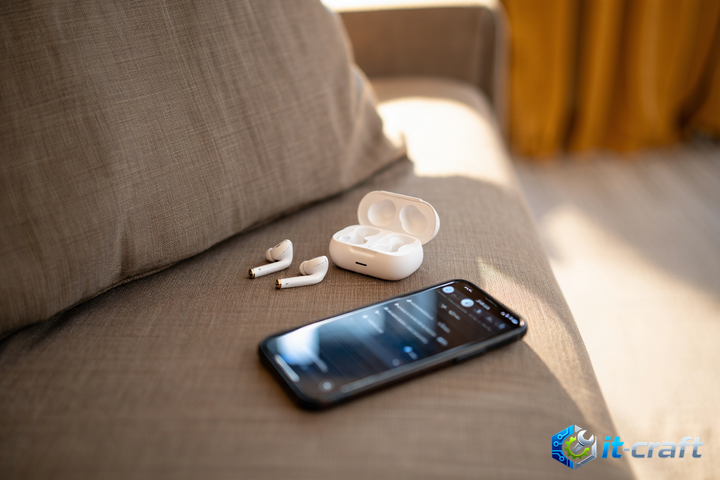
Если AirPods не отображаются в списке доступных Bluetooth-устройств, убедитесь, что оба наушника находятся в зарядном кейсе с открытой крышкой и имеют достаточный уровень заряда. Для принудительной активации режима обнаружения зажмите круглую кнопку на задней панели корпуса и удерживайте её до тех пор, пока светодиодный индикатор не начнет пульсировать белым цветом. Этот базовый алгоритм переводит встроенный чип в состояние трансляции сигнала сопряжения, что устраняет большинство программных препятствий для синхронизации.
- Анализ состояния светового индикатора и питания
- Принудительный перевод в режим обнаружения
- Устранение конфликтов на стороне принимающего устройства
- Глубокий сброс настроек (Factory Reset)
- Проверка совместимости и версии операционной системы
- Внешние помехи и аппаратные барьеры
- Идентификация подделок и неоригинальных чипов
- Проблемы с датчиками обнаружения уха
Анализ состояния светового индикатора и питания
Прежде чем переходить к программным настройкам, необходимо исключить аппаратную неготовность аксессуара. Отсутствие индикации при открытии крышки кейса указывает на глубокий разряд аккумулятора или неисправность контроллера питания. Если наушники долгое время находились в разряженном состоянии, им требуется не менее 20 минут подключения к источнику питания через кабель Lightning или USB-C, прежде чем они смогут войти в режим сопряжения.
Расположение и поведение светодиода зависят от модели:
- В AirPods первого и второго поколений индикатор находится внутри кейса между посадочными местами для наушников.
- В моделях AirPods Pro, AirPods 3 и версиях с поддержкой MagSafe индикатор вынесен на лицевую панель корпуса.
- Мигающий белый цвет означает готовность к подключению.
- Мигающий желтый (янтарный) цвет сигнализирует об ошибке сопряжения или необходимости сброса настроек.
- Отсутствие света при нажатии кнопки говорит о полной потере емкости аккумулятора кейса.
Если один из наушников не заряжается из-за загрязнения контактов, кейс может заблокировать функцию сопряжения. Протрите металлические кольца в нижней части ножек наушников и контакты внутри кейса ватной палочкой, слегка смоченной в изопропиловом спирте, чтобы восстановить электрическую цепь.
Принудительный перевод в режим обнаружения
Автоматическое всплывающее окно с анимацией на iPhone работает только при включенном Bluetooth и Wi-Fi, а также при активной функции Handoff. Если этого не происходит, устройство нужно искать вручную через системные настройки. Для этого необходимо выполнить строгую последовательность действий:
- Поместите оба наушника в кейс.
- Откройте крышку и не закрывайте её в течение всего процесса.
- Найдите кнопку на задней или нижней части корпуса (у AirPods Max это кнопка управления шумом на правой чашке).
- Нажмите и удерживайте кнопку в течение 5–10 секунд.
- Дождитесь, пока индикатор внутри или снаружи кейса начнет ритмично мигать белым светом.
В этот момент наушники начинают рассылать широковещательные пакеты данных. Если в списке Bluetooth на смартфоне или компьютере устройство по-прежнему не появилось, попробуйте выключить и снова включить Bluetooth на принимающем устройстве, чтобы обновить список сканируемых адресов.
Устранение конфликтов на стороне принимающего устройства
Часто проблема кроется не в наушниках, а в перегруженном стеке Bluetooth принимающего устройства. Смартфон может игнорировать новые запросы на подключение, если в его памяти хранится слишком много неактивных сопряжений или произошел программный сбой службы `bluetoothd`.
Сброс сетевых настроек и перезагрузка модуля
Первым шагом следует активировать и деактивировать «Авиарежим». Это принудительно перезапускает радиомодули. Если это не помогло, на устройствах iOS рекомендуется выполнить сброс настроек сети. Это удалит пароли Wi-Fi и настройки VPN, но полностью очистит кэш Bluetooth-соединений, что часто является единственным способом заставить систему «увидеть» новое устройство.
Удаление старых записей об AirPods
Если эти наушники ранее подключались к данному смартфону, они могут числиться в списке «Мои устройства» как сохраненные, но неактивные. Система может блокировать создание новой пары, пытаясь восстановить старую сессию. Необходимо зайти в настройки Bluetooth, нажать на иконку «i» рядом с названием AirPods и выбрать «Забыть это устройство». Только после этого стоит инициировать новый поиск.
Глубокий сброс настроек (Factory Reset)
Когда стандартное сопряжение не помогает, а индикатор мигает желтым цветом, требуется полный сброс до заводских установок. Эта процедура разрывает связь с учетной записью iCloud и очищает внутреннюю память наушников.
- Положите наушники в кейс и откройте крышку.
- Зажмите кнопку на корпусе и удерживайте её около 15 секунд.
- Следите за индикатором: он должен сменить белый цвет на мигающий желтый, а затем снова на белый.
- Как только индикатор снова стал белым, настройки сброшены, и устройство готово к «чистому» подключению.
Для AirPods Max процедура аналогична: необходимо одновременно зажать кнопку управления шумом и колесико Digital Crown, пока светодиод в нижней части правой чашки не сменит цвет с желтого на белый.
Проверка совместимости и версии операционной системы
Технической особенностью новых моделей AirPods является требование к минимальной версии ОС. Если вы пытаетесь подключить AirPods Pro 2-го поколения к iPhone с установленной iOS 15 или старше, устройство может отображаться как «Generic Bluetooth Headset» или не обнаруживаться вовсе в стандартном интерфейсе настройки. Для корректной работы всех функций, включая анимацию и локатор Find My, требуются актуальные версии прошивок:
- AirPods 3-го поколения требуют iOS 15.1 или новее.
- AirPods Pro 2-го поколения требуют iOS 16.0 или новее.
- AirPods 4-го поколения требуют iOS 18.0 или новее.
Если обновление основной системы невозможно, попробуйте выполнить сопряжение через стандартное меню Bluetooth, прокрутив список доступных устройств до самого низа. В некоторых случаях устройство отображается под техническим именем (например, «Accessory») в течение первых секунд сканирования.
Внешние помехи и аппаратные барьеры
Bluetooth работает на частоте 2.4 ГГц, которая сильно зашумлена бытовыми приборами. Если поиск происходит рядом с работающей микроволновой печью, мощным Wi-Fi роутером или активными USB 3.0 кабелями без экранирования, сигнал от AirPods может подавляться. Попробуйте отойти от электроники на расстояние 3–5 метров.
Другой неочевидный фактор — чехлы для кейса. Плотные силиконовые или металлизированные аксессуары могут препятствовать нажатию кнопки сопряжения или экранировать антенну, расположенную внутри корпуса. Снимите все защитные аксессуары перед началом диагностики.
Проблема «одного наушника»
Если один наушник вышел из строя или потерял контакт, кейс не сможет инициировать режим сопряжения. Система безопасности Apple требует наличия обоих компонентов в гнездах для подтверждения целостности комплекта. Проверьте, видит ли кейс каждый наушник в отдельности: при поочередной вставке левого и правого наушника индикатор должен кратковременно мигнуть, подтверждая контакт. Если при вставке одного из них реакции нет — проблема в аппаратной поломке конкретного наушника или загрязнении его донной части.
Идентификация подделок и неоригинальных чипов
Рынок насыщен копиями AirPods, которые используют неоригинальные чипы для эмуляции работы чипов H1/H2. После обновлений iOS Apple внедряет механизмы проверки подлинности. Если устройство перестало обнаруживаться или при попытке подключения возникает предупреждение «Не удалось подтвердить подлинность AirPods», это свидетельствует о блокировке сопряжения на уровне системы. В таких случаях устройство может работать только как обычные Bluetooth-наушники через ручной поиск, но часто дешевые чипы в подделках выходят из строя при попытке синхронизации с новыми версиями протокола Bluetooth 5.3.
Для проверки подлинности попробуйте подключить наушники к устройству на Android или Windows. Если там они обнаруживаются мгновенно, а на iPhone — нет, проблема с высокой вероятностью заключается в блокировке неоригинального аксессуара со стороны iOS или в конфликте привязки к чужому Apple ID (функция «Блокировка активации»).
Проблемы с датчиками обнаружения уха
В некоторых случаях AirPods не видны в списке, потому что программно «считают», что они уже находятся в ушах и воспроизводят аудио с другого источника. Оптические датчики и акселерометры могут давать ложные показания из-за скопившейся серы или пыли на черных окошках сенсоров. Тщательно очистите поверхность наушников сухой тканью без ворса. Если датчик загрязнен, алгоритм энергосбережения может отключать Bluetooth-трансивер для экономии заряда, считая, что устройство не используется, что делает его невидимым для поиска.