
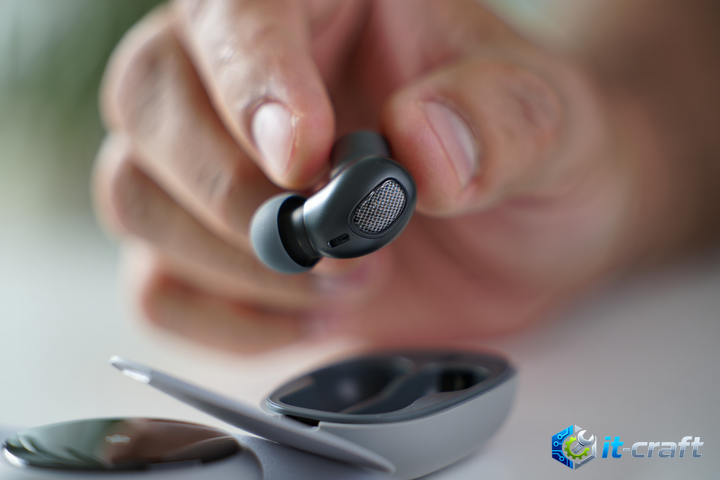
Если один беспроводной наушник перестал воспроизводить звук, первым делом поместите оба устройства в кейс и убедитесь, что индикаторы зарядки светятся для каждого модуля по отдельности. Чаще всего проблема вызвана простым загрязнением контактов или программным сбоем синхронизации, который устраняется перезагрузкой Bluetooth-соединения на смартфоне. Этот алгоритм поможет последовательно исключить программные ошибки и перейти к диагностике аппаратных неисправностей.
- Проверка состояния аккумулятора и чистоты зарядных клемм
- Устранение программной рассинхронизации TWS-пары
- Глубокий сброс до заводских настроек (Hard Reset)
- Проверка настроек аудиобаланса и монофонического звука
- Очистка звуковода от ушной серы
- Аппаратные неисправности и физический износ
- Конфликты с другими устройствами и помехи
- Обновление прошивки через официальное приложение
Проверка состояния аккумулятора и чистоты зарядных клемм
Прежде чем приступать к программным манипуляциям, необходимо исключить отсутствие питания в «молчащем» наушнике. Даже если кейс полностью заряжен, один из модулей может оставаться пустым из-за плохого контакта. Это происходит из-за скопления кожного жира, пыли или окисления медных площадок на корпусе наушника и подпружиненных пинов внутри футляра.
Механическая очистка контактных групп
Для восстановления проводимости выполните следующие действия:
- Осмотрите золотистые контакты на ножке или внутренней стороне наушника. Если они выглядят тусклыми или имеют налет, протрите их ватной палочкой, слегка смоченной в изопропиловом спирте.
- Проверьте подпружиненные контакты внутри кейса. Убедитесь, что они не застряли в утопленном положении и легко пружинят при нажатии зубочисткой.
- Удалите мусор со дна зарядных колодцев, который может физически препятствовать плотному прилеганию наушника к клеммам.
Использование обычного этилового спирта или парфюмерии не рекомендуется, так как содержащиеся в них добавки и вода могут усилить процесс окисления или повредить пластик корпуса.
Устранение программной рассинхронизации TWS-пары
Беспроводные наушники работают по технологии True Wireless Stereo, где один наушник часто является «ведущим», а второй — «ведомым». Иногда связь между ними обрывается, и смартфон видит только одно устройство, в то время как второе переходит в режим ожидания или поиска пары. Это типичная ошибка прошивки, возникающая при резком переключении между устройствами или некорректном извлечении из кейса.
Алгоритм повторного сопряжения каналов
Чтобы заставить наушники снова «увидеть» друг друга, выполните процедуру переподключения:
- Зайдите в настройки Bluetooth на смартфоне и выберите опцию «Забыть устройство» или «Удалить» для вашей гарнитуры.
- Выключите Bluetooth на телефоне, чтобы исключить автоматическое перехватывание сигнала в процессе настройки.
- Достаньте оба наушника из кейса одновременно. Если на них есть физические или сенсорные кнопки, зажмите их одновременно на 5–10 секунд до характерного мигания светодиодов.
- Поместите их обратно в кейс, подождите 30 секунд, затем извлеките снова. В этот момент наушники должны обменяться сервисными данными и синхронизироваться между собой.
- Включите Bluetooth на смартфоне и выполните поиск нового устройства.
Глубокий сброс до заводских настроек (Hard Reset)
Если стандартное переподключение не помогло, требуется полный сброс внутреннего контроллера наушников. Эта процедура стирает все данные о сопряженных устройствах и возвращает микропрограмму в исходное состояние. Методика сброса зависит от конструктивных особенностей модели.
Сброс через кнопку на зарядном кейсе
Многие современные модели (включая популярные серии от Apple, Huawei и Samsung) имеют сервисную кнопку на корпусе футляра. Поместите оба наушника в кейс, оставьте крышку открытой и удерживайте кнопку сброса в течение 15–20 секунд. Индикатор должен изменить цвет (обычно на белый или красный) или начать часто мигать. Это сигнал о том, что настройки обнулены.
Сброс через сенсорные панели
В бюджетных моделях или устройствах без кнопок на кейсе сброс выполняется непосредственно на наушниках. Обычно это требует длительного удержания сенсорных зон в течение 20–30 секунд, пока наушники находятся в ушах или в кейсе. Вы должны услышать звуковой сигнал или увидеть специфическую световую индикацию. Обязательно ознакомьтесь с инструкцией к вашей конкретной модели, так как комбинации «тапов» и длительность нажатия могут сильно различаться.
Проверка настроек аудиобаланса и монофонического звука
Иногда проблема кроется не в наушниках, а в настройках операционной системы смартфона. В разделе «Специальные возможности» существуют параметры, которые могут программно отключать один из каналов или смещать баланс громкости в одну сторону.
Диагностика настроек в Android и iOS
- Перейдите в настройки звука или специальных возможностей.
- Найдите пункт «Аудиобаланс» или «Баланс звука». Убедитесь, что ползунок находится строго посередине между левым (L) и правым (R) каналами.
- Проверьте настройку «Монофоническое аудио». Если она включена, попробуйте выключить её и снова включить — это иногда помогает сбросить ошибки аудиокодека.
- Отключите функцию «Абсолютный уровень громкости» в параметрах разработчика (для Android), если один наушник играет значительно тише другого, но не молчит полностью.
Очистка звуковода от ушной серы
Если наушник работает, но звук из него практически не слышен, проблема может быть в механической блокировке звукового канала. Мелкая металлическая или нейлоновая сетка забивается серой, которая со временем твердеет и создает акустическую пробку. Даже тонкий слой загрязнения способен снизить громкость на 80–90%.
Безопасный метод чистки сетки
Никогда не пытайтесь проткнуть сетку иголкой, так как это повредит мембрану динамика. Используйте следующий метод:
- Аккуратно снимите силиконовую амбушюру.
- Возьмите мягкую зубную щетку и, держа наушник сеткой вниз, аккуратно вычистите сухие загрязнения. Положение «сеткой вниз» важно, чтобы мусор выпадал наружу, а не забивался глубже.
- Если сера плотная, смочите ватную палочку в перекиси водорода (3%), хорошо отожмите её и приложите к сетке на 30 секунд. Перекись растворит органику. После этого снова пройдитесь сухой щеткой.
Аппаратные неисправности и физический износ
Если программные методы и чистка не дали результата, велика вероятность физической поломки. В беспроводных устройствах компоненты расположены очень плотно, и даже небольшое механическое воздействие или попадание влаги может привести к фатальным последствиям.
Типичные аппаратные проблемы
- Глубокий разряд аккумулятора. Если наушник долго лежал разряженным, контроллер может заблокировать зарядку для предотвращения возгорания. В этом случае требуется «толчок» аккумулятора в сервисном центре.
- Обрыв шлейфа или провода. Внутри наушника динамик соединен с платой тонкими проводами. При падении или сильной вибрации пайка может отойти.
- Попадание влаги. Пот во время тренировок или капли дождя проникают внутрь корпуса и вызывают короткое замыкание. Если это произошло, наушник может перестать включаться или начнет быстро разряжаться.
- Выход из строя Bluetooth-антенны. Если наушник работает только на очень близком расстоянии от телефона или постоянно заикается, это признак повреждения внутренней антенны.
Конфликты с другими устройствами и помехи
В редких случаях один наушник может отключаться из-за сильных радиопомех или конфликта с другими Bluetooth-гаджетами (умными часами, фитнес-браслетами). Bluetooth работает на частоте 2.4 ГГц, которая также используется Wi-Fi роутерами и микроволновыми печами.
Попробуйте отойти от источников мощного радиосигнала или временно отключить другие аксессуары от телефона. Если в другой локации наушник работает стабильно, значит, проблема была в зашумленности эфира. Также проверьте, не подключен ли «молчащий» наушник к другому вашему устройству (планшету или ноутбуку), которое находится в радиусе действия — некоторые модели не поддерживают Multipoint и могут самопроизвольно перехватывать один из каналов.
Обновление прошивки через официальное приложение
Производители часто выпускают обновления ПО, исправляющие ошибки синхронизации и энергопотребления. Если ваш бренд поддерживает управление через приложение (например, Sony Headphones Connect, Sennheiser Smart Control, JBL Headphones), обязательно установите его. Приложение может увидеть «потерянный» наушник, даже если он не воспроизводит звук, и предложить обновить его микропрограмму, что часто решает проблему на программном уровне контроллера.