
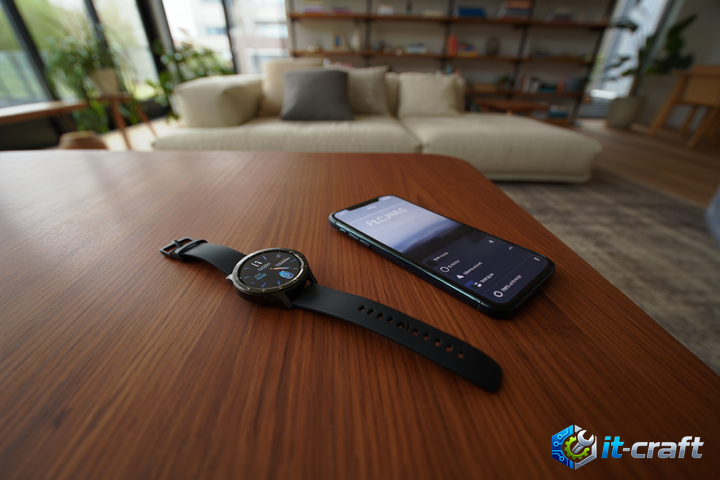
Проблемы с синхронизацией Huawei Watch GT чаще всего решаются принудительной перезагрузкой обоих устройств и проверкой актуальности версии приложения Huawei Health. Если соединение не устанавливается, начните с удаления часов из списка сопряженных Bluetooth-устройств в настройках смартфона. Эти простые действия устраняют до 80% программных сбоев, возникающих при обновлении прошивки или изменении сетевых настроек телефона.
Диагностика аппаратных и программных ограничений связи
Стабильность работы носимых устройств Huawei напрямую зависит от корректного взаимодействия системных служб смартфона и фоновых процессов приложения Huawei Health. Перед началом глубокой настройки убедитесь, что на часах не активирован режим «В самолете», а на смартфоне включена геолокация, так как современные версии Android требуют доступа к GPS для сканирования Bluetooth Low Energy (BLE) устройств.
Проверка совместимости и версий ПО
Huawei Watch GT требуют наличия актуальной версии Huawei Health. Если вы скачали приложение из стороннего магазина или используете устаревший APK-файл, протоколы шифрования при сопряжении могут конфликтовать. Для владельцев смартфонов не от Huawei крайне важно устанавливать приложение только через AppGallery или официальный сайт производителя, так как версии из Google Play Store часто имеют ограничения по функциональности из-за санкционных ограничений.
Совет: Если вы используете Android 12 и выше, убедитесь, что приложению Huawei Health предоставлено разрешение «Устройства поблизости» в настройках конфиденциальности системы. Без этого разрешения смартфон физически не сможет «увидеть» часы даже при включенном Bluetooth.
Алгоритм принудительного сброса и повторного сопряжения
Если стандартное подключение через интерфейс приложения выдает ошибку, необходимо выполнить полную очистку кэша и сброс настроек сопряжения. Это предотвратит конфликт идентификаторов (ID) устройства в системном реестре Bluetooth.
- Удалите часы из списка «Мои устройства» или «Сопряженные устройства» в настройках Bluetooth вашего смартфона.
- Зайдите в настройки приложения Huawei Health, выберите раздел «Устройства» и удалите Huawei Watch GT из списка, если они там отображаются.
- Очистите кэш приложения: перейдите в «Настройки» — «Приложения» — «Huawei Health» — «Память» — «Очистить кэш» и «Очистить данные».
- Перезагрузите смартфон и часы (удерживайте кнопку питания до появления логотипа).
- На часах перейдите в «Настройки» — «Система» — «Сброс» (Reset). Это вернет часы к заводским параметрам, удалив временные ключи авторизации.
- Запустите Huawei Health, включите Bluetooth и начните поиск нового устройства через кнопку «Добавить».
Решение конфликтов фоновой активности на смартфонах
Многие производители смартфонов (Xiaomi, Samsung, Realme) используют агрессивные алгоритмы энергосбережения, которые принудительно «убивают» процессы Huawei Health в фоновом режиме. Если часы отключаются через 10-15 минут после синхронизации, проблема кроется в настройках контроля активности.
Настройка прав доступа для стабильной связи
- Отключите оптимизацию батареи для Huawei Health: перейдите в «Настройки аккумулятора» — «Оптимизация расхода энергии» — выберите приложение и установите режим «Не оптимизировать».
- Разрешите автозапуск: в настройках приложений найдите пункт «Автозапуск» и активируйте его для Huawei Health.
- Заблокируйте приложение в меню недавних задач: вызовите список запущенных приложений и закрепите (повесьте «замок») Huawei Health, чтобы система не выгружала его из оперативной памяти.
Устранение аппаратных сбоев Bluetooth-модуля
Иногда проблема заключается не в приложении, а в состоянии кэша Bluetooth-стека самого смартфона. Если другие Bluetooth-устройства (наушники, колонки) работают нестабильно, необходимо сбросить настройки сетевых подключений.
Сброс сетевых параметров
В настройках системы найдите раздел «Сброс настроек сети» или «Сброс Wi-Fi, мобильного интернета и Bluetooth». Данная процедура не удаляет ваши личные файлы, но возвращает параметры адаптеров связи к заводским значениям. После выполнения сброса потребуется повторно подключить все ранее сопряженные устройства.
Проверка актуальности прошивки часов
Если часы подключаются, но сразу требуют обновления, которое завершается ошибкой, попробуйте сменить точку доступа Wi-Fi или использовать мобильный интернет вместо Wi-Fi во время загрузки пакета обновления. Нестабильное интернет-соединение при передаче прошивки на часы — частая причина «зависания» процесса синхронизации.
Когда требуется обращение в сервисный центр
Существуют сценарии, при которых программные методы оказываются бессильны. Если ни один из вышеперечисленных способов не привел к результату, необходимо провести диагностику аппаратной части.
Признаки неисправности Bluetooth-модуля в часах
- Часы не обнаруживаются ни одним другим смартфоном при поиске через Bluetooth.
- Устройство постоянно перезагружается при попытке активации функции сопряжения.
- При попытке сброса к заводским настройкам часы выдают ошибку или уходят в «циклическую перезагрузку» (bootloop).
Если вы наблюдаете подобные симптомы, велика вероятность выхода из строя Bluetooth-антенны или повреждения микросхемы памяти. В этом случае самостоятельный ремонт невозможен из-за герметичности корпуса и необходимости специализированного оборудования для прошивки через сервисный порт. При обращении в сервис обязательно предоставьте информацию о том, что вы уже выполнили полный сброс настроек и переустановку приложения — это сэкономит время специалиста на первичную диагностику.
Важно: Если ваши часы были куплены на вторичном рынке, убедитесь, что предыдущий владелец отвязал их от своего аккаунта Huawei. В редких случаях привязка к облачному ID может блокировать сопряжение с новым устройством до тех пор, пока старая сессия не будет удалена через личный кабинет пользователя.