
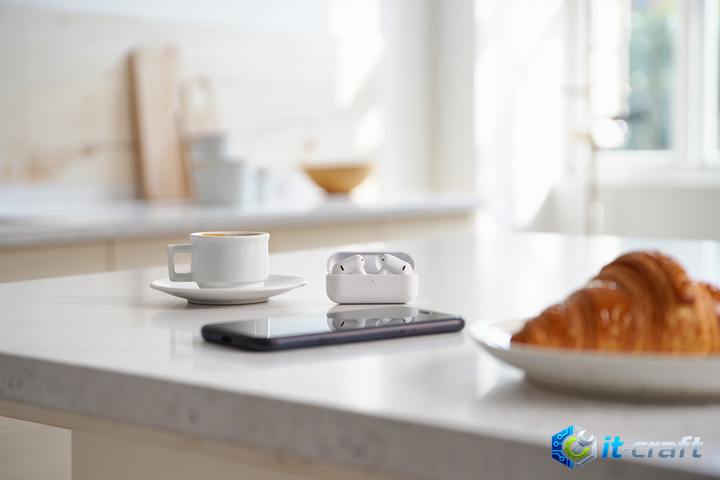
Прерывание звука в AirPods чаще всего вызвано радиопомехами в диапазоне 2,4 ГГц или программным сбоем при переключении между активными устройствами. Самый эффективный способ быстро восстановить стабильность соединения — кратковременно отключить Bluetooth в настройках iPhone или поместить оба наушника в зарядный кейс на 15 секунд. Если кратковременные заикания повторяются, необходимо проверить чистоту оптических датчиков и актуальность версии прошивки аксессуара.
- Влияние электромагнитного загрязнения на стабильность Bluetooth-сигнала
- Программные конфликты при автоматическом переключении между устройствами
- Отключение функции обнаружения уха для исключения ложных срабатываний
- Алгоритм полного сброса AirPods до заводских настроек
- Особенности работы Bluetooth-модуля на macOS и устранение системных сбоев
- Влияние версии прошивки и способы принудительного обновления
- Проверка состояния аккумуляторов и контактов зарядного кейса
Влияние электромагнитного загрязнения на стабильность Bluetooth-сигнала
Bluetooth работает на частоте 2,4 ГГц, которая перегружена сигналами от стороннего оборудования. Основными источниками помех выступают Wi-Fi роутеры, работающие в том же диапазоне, микроволновые печи, беспроводные видеоняни и даже плохо экранированные кабели USB 3.0. В условиях плотной городской застройки или в офисах с большим количеством активных беспроводных сетей пакеты данных могут теряться, что пользователь воспринимает как «заикание» или кратковременное исчезновение звука.
Для минимизации внешнего воздействия следует проанализировать условия, в которых возникают проблемы. Если звук прерывается только в определенных местах, например, рядом с перекрестками или крупными торговыми центрами, причина кроется в высокой концентрации радиосигналов. В домашних условиях рекомендуется перевести максимально возможное количество устройств на Wi-Fi 5 ГГц, чтобы освободить канал 2,4 ГГц для стабильной работы носимой электроники.
Типичная ошибка — использование AirPods в непосредственной близости от работающей микроволновой печи. Даже исправное устройство излучает достаточно фонового шума, чтобы полностью блокировать передачу аудиопотока на расстоянии 1-2 метров.
Программные конфликты при автоматическом переключении между устройствами
Функция автоматического переключения позволяет AirPods мгновенно подсоединяться к тому устройству Apple, на котором запущено воспроизведение. Однако при наличии нескольких активных гаджетов (например, iPad и iPhone) алгоритм может ошибочно реагировать на системные уведомления или фоновые звуки второго устройства, пытаясь перехватить канал связи. Это создает микропаузы в основном аудиопотоке.
Для диагностики этой проблемы необходимо временно отключить автоматический переход:
- Откройте «Настройки» на iPhone с подключенными AirPods.
- Перейдите в раздел Bluetooth и нажмите на символ «i» рядом с названием ваших наушников.
- Найдите пункт «Подкл. к этому iPhone».
- Измените значение с «Автоматически» на «Последний раз при подключении к этому iPhone».
Повторите эти действия на всех ваших устройствах Apple. После этого наушники будут подключаться только к тому гаджету, с которым они были сопряжены вручную в последний раз, что исключит конфликты приоритетов.
Отключение функции обнаружения уха для исключения ложных срабатываний
В каждом наушнике AirPods встроены оптические датчики или датчики контакта с кожей, которые ставят воспроизведение на паузу, если вы вынимаете наушник. Если датчик загрязнен или наушник сидит в ушной раковине недостаточно плотно, система может ложно фиксировать извлечение, прерывая звук на доли секунды.
Проблема часто проявляется во время активных движений, бега или при использовании неоригинальных амбушюр, которые смещают сенсор. Чтобы проверить, является ли это причиной сбоев, следует временно деактивировать опцию:
- Зайдите в настройки Bluetooth вашего устройства.
- Выберите активные AirPods.
- Переключите тумблер «Автообнаружение уха» в выключенное положение.
Если после этого прерывания прекратились, необходимо тщательно очистить корпус наушников сухой ватной палочкой, обращая внимание на черные окошки датчиков. Если чистка не помогает, возможно, имеет место аппаратный дефект сенсора или анатомическая несовместимость, требующая подбора другого размера амбушюр.
Алгоритм полного сброса AirPods до заводских настроек
Когда простые методы не помогают, необходимо устранить возможные ошибки в энергонезависимой памяти контроллера наушников. Обычное переподключение через меню Bluetooth не очищает кэш сопряжения, поэтому требуется процедура Hard Reset.
- Поместите оба наушника в кейс и закройте крышку на 30 секунд.
- Откройте крышку, но не вынимайте наушники.
- На iPhone перейдите в «Настройки» — Bluetooth, нажмите «Забыть это устройство» и подтвердите действие.
- Удерживайте кнопку настройки на задней панели кейса (или сочетание кнопок на AirPods Max) в течение 15 секунд.
- Дождитесь, пока индикатор состояния начнет мигать сначала желтым, а затем белым цветом.
- Поднесите открытый кейс к iPhone и выполните повторную настройку.
Этот процесс принудительно обновляет идентификатор соединения и удаляет старые профили подключения, которые могли конфликтовать с обновленными версиями операционной системы.
Особенности работы Bluetooth-модуля на macOS и устранение системных сбоев
При использовании AirPods с MacBook или iMac проблемы со звуком часто связаны с перегрузкой процесса bluetoothd или конфликтом аудиокодеков. В macOS звук может заикаться, если одновременно с наушниками используются другие Bluetooth-аксессуары: мыши, клавиатуры или трекпады, активно передающие данные.
Для глубокой очистки системы Bluetooth на Mac выполните следующие действия:
- Удерживая клавиши Shift + Option, кликните по значку Bluetooth в строке меню.
- Выберите пункт «Сбросить модуль Bluetooth» (доступно в версиях до macOS Monterey).
- В более новых версиях macOS откройте Терминал и введите команду:
sudo pkill bluetoothd, после чего введите пароль администратора. - Перезагрузите компьютер.
Также стоит проверить, какой кодек используется для передачи звука. Если система принудительно переходит на кодек SBC вместо AAC, качество и стабильность связи падают. Это часто происходит при активации микрофона в приложениях для видеосвязи (Zoom, Teams), так как Bluetooth-канал переходит в режим двусторонней передачи с низким битрейтом.
Влияние версии прошивки и способы принудительного обновления
Apple регулярно выпускает обновления микропрограммы для AirPods, исправляя ошибки стабильности соединения и оптимизируя работу с новыми версиями iOS. В отличие от iPhone, прошивка наушников не обновляется вручную через кнопку в меню. Процесс происходит автоматически при соблюдении определенных условий.
Чтобы инициировать обновление прошивки, если вы заметили нестабильность звука:
- Поместите наушники в зарядный кейс.
- Подключите кейс к источнику питания с помощью кабеля Lightning или USB-C.
- Расположите iPhone, к которому привязаны AirPods, рядом с кейсом.
- Убедитесь, что iPhone подключен к Wi-Fi.
- Оставьте устройства в таком состоянии на 20-30 минут.
Проверить текущую версию можно в меню «Настройки» — «Bluetooth» — «AirPods (i)» — «Версия». Сравнение этого номера с актуальным на официальном сайте поддержки Apple позволит понять, нуждается ли устройство в обновлении.
Проверка состояния аккумуляторов и контактов зарядного кейса
Неравномерный разряд аккумуляторов в левом и правом наушниках приводит к тому, что одно из устройств начинает терять связь раньше другого. Если уровень заряда падает ниже 10%, мощность встроенного передатчика снижается, что делает его более чувствительным к любым преградам, включая одежду или волосы.
Часто причиной прерываний становится плохой контакт в кейсе, из-за чего один наушник не заряжается до конца. На дне зарядных каналов кейса со временем скапливается мелкий мусор и окислы. Рекомендуется периодически очищать контакты внутри кейса и на самих наушниках с помощью изопропилового спирта (минимум 70%) и безворсовой салфетки.
Важно: не используйте металлические предметы для чистки контактов внутри кейса, так как это может привести к короткому замыканию и выходу контроллера питания из строя.
Если после всех манипуляций звук продолжает прерываться даже в идеальных условиях (в прямой видимости от телефона, в лесу или пустом помещении), проблема может носить аппаратный характер. В таком случае необходимо проверить наушники на другом устройстве. Если дефект сохраняется — это признак деградации Bluetooth-чипа или антенного модуля внутри AirPods, что требует обращения в сервисный центр.