
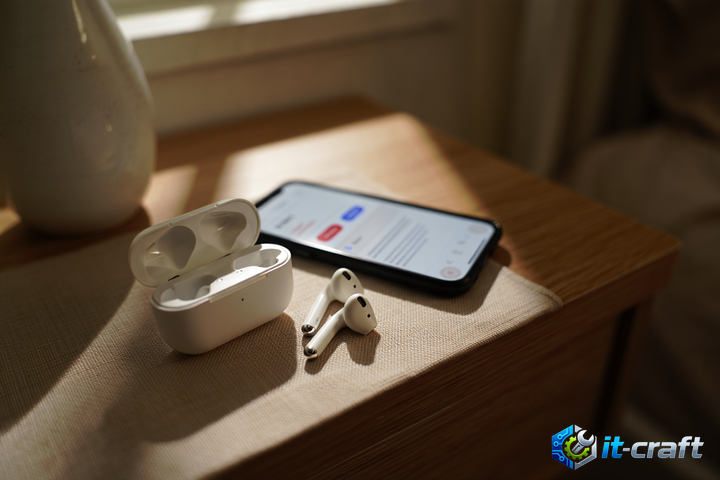
Подключение AirPods к Windows осуществляется через стандартное меню настроек Bluetooth, где наушники распознаются как обычное аудиоустройство. Для стабильного сопряжения убедитесь, что зарядный кейс заряжен, а крышка остается открытой на протяжении всего процесса поиска. Если компьютер не видит гарнитуру, первым делом сбросьте настройки самих наушников, удерживая кнопку на корпусе до мигания индикатора белым цветом.
Подготовка системы Windows к обнаружению гарнитуры
Прежде чем инициировать поиск, необходимо убедиться, что радиомодуль Bluetooth активен и корректно инициализирован в системе. Часто пользователи сталкиваются с тем, что драйверы находятся в состоянии «сон» или были отключены после обновления ОС. Проверьте статус адаптера через «Диспетчер устройств» (нажмите правой кнопкой на «Пуск» -> «Диспетчер устройств»). В разделе «Bluetooth» не должно быть желтых восклицательных знаков.
Если иконка Bluetooth отсутствует в системном трее, проверьте физический переключатель на ноутбуке или убедитесь, что внешний USB-адаптер плотно вставлен в разъем. На стационарных ПК с материнскими платами без встроенного Bluetooth-модуля потребуется установка внешнего адаптера версии 4.0 или выше.
Алгоритм сопряжения AirPods с компьютером
Процесс подключения требует перевода наушников в режим принудительного обнаружения. Выполните следующие шаги для успешной синхронизации:
- Откройте «Параметры» Windows через комбинацию клавиш Win + I.
- Перейдите в раздел «Bluetooth и устройства» и убедитесь, что переключатель Bluetooth находится в положении «Вкл».
- Нажмите кнопку «Добавить устройство» и выберите категорию «Bluetooth (мыши, клавиатуры, аудио)».
- Поместите оба наушника в зарядный кейс и откройте крышку.
- Нажмите и удерживайте кнопку на задней стороне кейса, пока индикатор состояния не начнет мигать белым цветом.
- Дождитесь появления «AirPods» в списке доступных устройств на экране компьютера и выберите их для подключения.
Диагностика проблем при отсутствии подключения
Если система не находит AirPods или выдает ошибку сопряжения, проблема чаще всего кроется в кэше Bluetooth или конфликте с ранее подключенными устройствами. Windows может «помнить» старые сессии, которые блокируют текущую попытку связи.
Сброс настроек AirPods как метод устранения сбоев
Полный сброс возвращает наушники в заводское состояние, удаляя все привязки к устройствам Apple. Это критически важный шаг при переходе на Windows после использования с iPhone или Mac.
- Поместите AirPods в зарядный футляр и закройте крышку на 30 секунд.
- Откройте крышку, но не вынимайте наушники.
- Нажмите и удерживайте кнопку настройки на задней стороне футляра примерно 15 секунд, пока индикатор не замигает янтарным, а затем белым цветом.
- Попробуйте повторить процедуру поиска устройства в Windows заново.
Устранение конфликтов драйверов Bluetooth
Иногда Windows некорректно интерпретирует профили наушников, определяя их как «Другие устройства» вместо «Аудио». Это приводит к отсутствию звука даже при успешном сопряжении.
Для исправления откройте «Панель управления» -> «Устройства и принтеры». Найдите в списке ваши AirPods, нажмите правой кнопкой мыши и выберите «Свойства». Перейдите на вкладку «Службы». Убедитесь, что стоят галочки напротив пунктов «Беспроводная аудиосистема» и «Гарнитура». Если галочки уже стоят, снимите их, примените настройки, а затем установите заново для принудительного обновления протокола связи.
Особенности работы AirPods в среде Windows
Функциональность AirPods при работе с Windows ограничена по сравнению с экосистемой Apple. Вы теряете доступ к автоматическому переключению между устройствами, отображению уровня заряда в реальном времени и пространственному аудио. Тем не менее, базовые функции — воспроизведение звука и работа микрофона — остаются стабильными.
Настройка качества звука и микрофона
Windows часто разделяет наушники на два профиля: «Stereo» (высокое качество для музыки) и «Hands-Free» (низкое качество для звонков с активным микрофоном). Если звук кажется приглушенным, проверьте настройки вывода:
- Нажмите на иконку динамика в системном трее.
- Убедитесь, что в качестве устройства вывода выбрано «Headphones (AirPods Stereo)».
- Если вы используете микрофон в игре или видеосвязи, система автоматически переключится на профиль «Headset (AirPods Hands-Free)», что снизит общее качество звука. Это ограничение стандарта Bluetooth, которое нельзя обойти программно.
Управление задержкой аудио
При просмотре видео или игре возможна рассинхронизация звука. Это связано с тем, что Windows использует стандартные кодеки SBC или AAC, которые не всегда оптимизированы для минимальной задержки с AirPods. Если задержка критична, попробуйте отключить сторонние улучшения звука в настройках Windows («Параметры» -> «Звук» -> «Дополнительные параметры звука» -> вкладка «Улучшения» — отключить все эффекты).
Решение проблемы «Подключено, но нет звука»
Частая ситуация, когда сопряжение прошло успешно, но звук продолжает идти через динамики ноутбука. В этом случае необходимо проверить приоритет аудиоустройств в настройках системы.
- Откройте «Параметры звука» через поиск в меню «Пуск».
- В разделе «Вывод» выберите ваши AirPods из выпадающего списка.
- Если устройство не отображается, откройте «Диспетчер устройств», найдите Bluetooth-адаптер, выберите «Обновить драйвер» и укажите путь «Автоматический поиск драйверов».
- После обновления драйвера обязательно перезагрузите компьютер, так как службы Bluetooth требуют полной инициализации при старте системы.
Если AirPods периодически отключаются, проверьте настройки питания Bluetooth. Перейдите в «Диспетчер устройств» -> «Bluetooth» -> свойства вашего адаптера -> вкладка «Управление электропитанием». Снимите галочку с пункта «Разрешить отключение этого устройства для экономии энергии». Это предотвратит разрыв соединения при низкой нагрузке на процессор.