
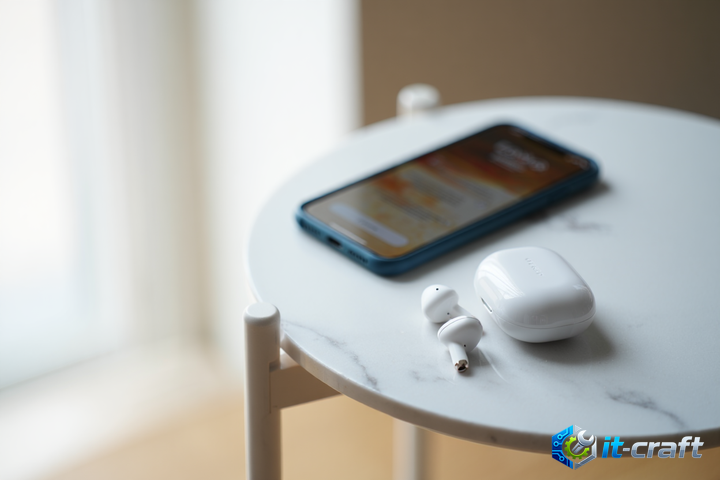
Обновление прошивки AirPods происходит автоматически в фоновом режиме, когда наушники находятся в кейсе и подключены к зарядному устройству рядом с iPhone или iPad. Пользователю не требуется запускать процесс вручную через настройки, так как система самостоятельно проверяет наличие актуального ПО на серверах Apple. Если версия не обновляется, достаточно убедиться, что наушники сопряжены с устройством, а на самом смартфоне включен Wi-Fi.
Диагностика актуальности текущей версии ПО
Чтобы понять, требуется ли обновление, необходимо сначала проверить текущий идентификатор прошивки. Ошибки в работе наушников, такие как нестабильное переключение между устройствами или проблемы с шумоподавлением, часто устраняются именно установкой свежего системного кода.
Алгоритм проверки версии прошивки
- Перейдите в приложение «Настройки» на iPhone или iPad.
- Выберите раздел «Bluetooth».
- Найдите свои AirPods в списке подключенных устройств и нажмите на значок «i» (информация) рядом с их названием.
- Прокрутите страницу вниз до блока «О программе».
- Посмотрите на значение в строке «Версия прошивки».
Если вы не видите строку «Версия прошивки», это означает, что AirPods либо не подключены к устройству в данный момент, либо они не являются оригинальной продукцией Apple.
Технические условия для автоматического обновления
Система обновления AirPod спроектирована таким образом, чтобы минимизировать нагрузку на аккумулятор и не прерывать пользовательский опыт. Прошивка «прилетает» только при соблюдении жесткого набора условий. Если хотя бы один из критериев не выполнен, процесс будет отложен до следующего сеанса зарядки.
- Активное соединение: Кейс с наушниками должен быть сопряжен с iPhone или iPad, на котором выполнен вход в iCloud.
- Зарядка: Наушники должны находиться внутри зарядного футляра, который подключен к источнику питания (через кабель Lightning, USB-C или беспроводную зарядку Qi/MagSafe).
- Интернет-соединение: Сопряженный iPhone или iPad должен иметь доступ к сети Wi-Fi для скачивания пакета данных.
- Географическая близость: Устройства должны находиться в радиусе действия Bluetooth друг друга.
Почему прошивка не обновляется: устранение типичных сбоев
Чаще всего пользователи сталкиваются с тем, что версия ПО остается неизменной в течение нескольких дней или недель. Это не означает поломку наушников, а указывает на нарушение условий синхронизации. Проблемы с обновлением обычно возникают из-за особенностей работы протоколов передачи данных между Apple-устройствами.
Метод принудительной инициализации обновления
Если автоматизация не срабатывает, попробуйте имитировать «чистое» состояние системы. Этот метод помогает сбросить кеш соединений и заставить устройство заново запросить данные с сервера.
- Поместите оба наушника в зарядный кейс и закройте крышку на 30 секунд.
- Откройте крышку, но не вынимайте наушники.
- Нажмите и удерживайте кнопку настройки на задней стороне кейса в течение 15 секунд, пока индикатор не замигает желтым, а затем белым цветом.
- Повторно привяжите AirPods к iPhone, следуя инструкциям на экране.
- Оставьте наушники в кейсе на зарядке рядом с iPhone на 15–20 минут.
Помните, что во время процесса сброса и повторного сопряжения наушники не должны использоваться для воспроизведения контента, иначе процесс обновления прервется.
Влияние сторонних устройств и помех
Иногда процесс обновления блокируется из-за перегруженности Bluetooth-эфира или несовместимости с устаревшими версиями iOS. Если на вашем iPhone установлена критически старая версия операционной системы, она может не поддерживать актуальные протоколы обновления для новых моделей AirPods. Проверьте раздел «Основные» — «Обновление ПО» в настройках смартфона. Если прошивка AirPods не обновляется, убедитесь, что ваш iPhone не находится в режиме «Энергосбережения», так как он ограничивает фоновую активность системных процессов.
Особенности обновления при использовании Android
Пользователи, эксплуатирующие AirPods в связке с Android-смартфонами, лишены возможности автоматического обновления прошивки. В экосистеме Apple этот процесс глубоко интегрирован в iOS. Для корректной работы функций, таких как активное шумоподавление или пространственное аудио, необходимо периодически подключать наушники к устройству под управлением iOS или iPadOS. Если у вас нет собственного iPhone, попросите знакомых на время сопрячь наушники с их устройством, чтобы запустить процесс обновления через их iCloud.
Индикация успешного завершения
Система не присылает push-уведомлений об успешной установке новой версии. Единственный способ подтвердить успех — повторно зайти в настройки Bluetooth и сравнить текущий номер сборки с актуальным списком версий прошивок, публикуемым на официальных ресурсах Apple. Разница между версиями часто составляет всего несколько цифр, поэтому внимательно проверяйте каждый символ в номере прошивки.
Решение критических ошибок после обновления
Иногда после установки новой версии прошивки пользователи замечают быструю разрядку одного из наушников или рассинхронизацию звука. В 90% случаев это результат «зависшего» процесса установки, когда прошивка установилась частично. Чтобы исправить это, необходимо провести процедуру «забывания» устройства и полного сброса настроек кейса.
Перейдите в настройки Bluetooth, выберите «Забыть это устройство» и перезагрузите iPhone. После этого выполните процедуру сброса, описанную ранее, и заново настройте соединение. Эта процедура принудительно перезаписывает конфигурационные файлы прошивки, исправляя ошибки, возникшие при первом обновлении.