
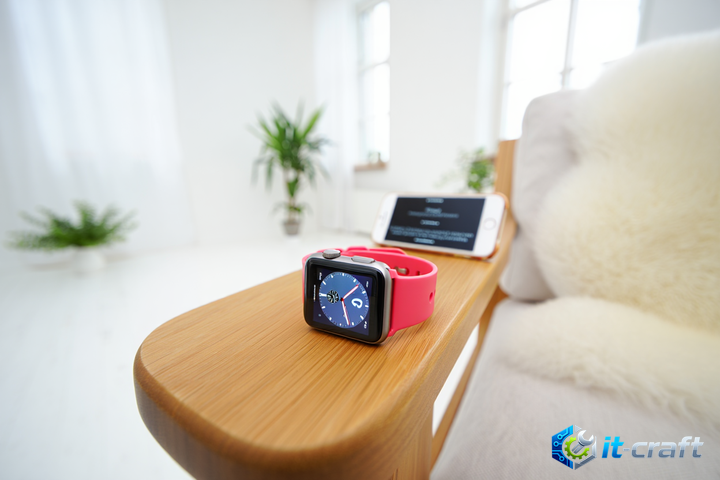
Если Apple Watch перестали синхронизироваться с iPhone, первым делом перезагрузите оба устройства: часто программный сбой в стеке Bluetooth или Wi-Fi устраняется простым циклом питания. Проверьте, активны ли на смартфоне переключатели Bluetooth и авиарежим, так как их случайное отключение — самая частая причина разрыва соединения. Если базовая перезагрузка не помогла, следуйте приведенным ниже алгоритмам для восстановления связи.
Диагностика сетевых настроек и физического соединения
Прежде чем приступать к сбросу настроек, необходимо убедиться, что устройства «видят» друг друга на физическом и протокольном уровнях. Apple Watch используют комбинированное соединение, переключаясь между Bluetooth, Wi-Fi и сверхширокополосной связью в зависимости от условий.
Проверка состояния Bluetooth-модуля и авиарежима
Иногда iOS некорректно обрабатывает состояние Bluetooth, даже если переключатель в Пункте управления активен. Попробуйте выключить Bluetooth в настройках, подождать 10 секунд и включить его снова. Убедитесь, что iPhone не находится в режиме «Авиа», который принудительно отключает все радиомодули. Если на циферблате часов отображается иконка перечеркнутого красного телефона, это прямое свидетельство отсутствия связи с основным устройством.
Влияние активных VPN-сервисов и профилей безопасности
Сторонние VPN-приложения или корпоративные профили управления устройствами (MDM) могут блокировать внутренние порты, необходимые для работы протокола Apple Watch. Если на iPhone установлен VPN, отключите его или удалите профиль конфигурации в разделе «Основные» — «VPN и управление устройством». Конфликты сетевых конфигураций часто возникают при использовании фильтров трафика, которые ошибочно идентифицируют запросы от часов как подозрительную активность.
Алгоритм принудительного восстановления связи
Если программные переключатели исправны, но данные не синхронизируются, необходимо принудительно обновить сессию сопряжения.
- Откройте приложение «Watch» на iPhone.
- Перейдите во вкладку «Мои часы» и нажмите на имя вашего устройства в левом верхнем углу.
- Нажмите на иконку «i» рядом с проблемными часами.
- Выберите «Разорвать пару с Apple Watch».
- Дождитесь завершения удаления данных (iPhone создаст резервную копию настроек часов).
- После завершения процесса перезагрузите оба устройства и выполните повторное сопряжение, поднеся iPhone к часам.
Использование резервной копии при повторном сопряжении позволяет восстановить большинство настроек, однако если проблема была вызвана битым конфигурационным файлом, лучше настроить часы как новые.
Устранение конфликтов программного обеспечения
Версии watchOS и iOS должны быть совместимы. Если на iPhone установлена бета-версия iOS, а на часах — стабильная версия watchOS, возможны критические ошибки в протоколе связи.
Обновление прошивки через принудительный режим
Если часы не видят iPhone, проверьте версию ПО через меню самих часов: «Настройки» — «Основные» — «Обновление ПО». Если часы подключены к Wi-Fi, они могут обновиться автономно. При невозможности установки обновления из-за отсутствия связи с iPhone, проверьте свободное место в хранилище часов: нехватка памяти часто блокирует процесс распаковки файлов обновления.
Сброс настроек сети на iPhone
Часто проблема кроется не в часах, а в поврежденной базе данных сетевых параметров смартфона. Сброс сети удаляет все сохраненные Wi-Fi пароли и настройки Bluetooth-соединений, что «очищает» стек протоколов. Перейдите в «Настройки» — «Основные» — «Перенос или сброс iPhone» — «Сброс» — «Сбросить настройки сети». После перезагрузки iPhone попробуйте выполнить сопряжение заново.
Аппаратные ограничения и влияние радиопомех
Apple Watch используют стандарт Bluetooth Low Energy. В условиях высокой плотности радиосигналов (например, в офисах с большим количеством Wi-Fi точек или Bluetooth-устройств) могут возникать коллизии пакетов данных.
Диагностика физических повреждений антенн
Если часы подвергались воздействию влаги или ударам, антенна Bluetooth могла получить микроповреждения. Проверьте, работают ли другие функции беспроводной связи, например, оплата через Apple Pay или определение местоположения по GPS. Если часы не фиксируют пульс и не реагируют на попытки сопряжения даже в режиме DFU, высока вероятность аппаратной неисправности модуля связи.
Удаление избыточных Bluetooth-устройств
Слишком большое количество активных Bluetooth-соединений на iPhone (наушники, колонки, автомобильные системы) может перегружать стек Bluetooth-контроллера. Попробуйте «Забыть» все ненужные устройства в списке Bluetooth, оставив только Apple Watch, чтобы исключить конкуренцию за канал связи.
Глубокая очистка кэша сопряжения
Если стандартные методы не приносят результата, возможно, в системе остались «хвосты» предыдущих сессий сопряжения, которые конфликтуют с новой попыткой авторизации.
- Удалите приложение «Watch» с iPhone полностью.
- Перезагрузите iPhone, удерживая кнопки до появления логотипа Apple (жесткая перезагрузка).
- Сбросьте настройки Apple Watch до заводских параметров через «Настройки» — «Основные» — «Сброс» — «Стереть контент и настройки».
- Установите приложение «Watch» из App Store заново.
- Запустите процесс сопряжения как с новым устройством, игнорируя восстановление из резервной копии.
Если после полного сброса часы все равно не подключаются, попробуйте выполнить сопряжение с другим iPhone. Если подключение пройдет успешно, проблема локализована в программной среде основного смартфона. Если же часы не подключаются ни к одному устройству, дефект носит аппаратный характер и требует обращения в сервисный центр для диагностики материнской платы или антенного модуля.
При использовании Apple Watch Series 3 и более ранних моделей, убедитесь, что iPhone поддерживает актуальную версию iOS. Устаревшие модели смартфонов, потерявшие поддержку обновлений ОС, со временем перестают корректно взаимодействовать с новыми версиями watchOS из-за изменения протоколов шифрования данных. В таких случаях единственным решением остается использование совместимых версий ПО или обновление аппаратной части смартфона.