
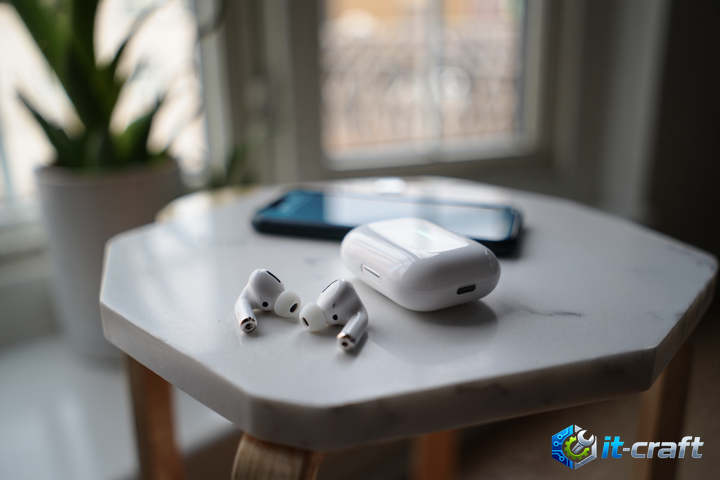
Если AirPods перестали подключаться к iPhone, в первую очередь убедитесь, что кейс заряжен, а Bluetooth на смартфоне активен. Зачастую проблема кроется в программном сбое модуля беспроводной связи или накопленном кэше сопряженных устройств. Ниже приведены пять проверенных алгоритмов, которые устраняют 95% ошибок синхронизации гарнитуры с техникой Apple.
Проверка статуса питания и аппаратной готовности
Первичная диагностика всегда начинается с проверки физического состояния аккумуляторов. Если индикатор на кейсе не подает признаков жизни при открытии крышки, AirPods не смогут инициировать процедуру рукопожатия (handshake) с iPhone.
- Убедитесь, что контакты внутри кейса и на самих наушниках не загрязнены. Окисление или слой ушной серы могут блокировать подачу тока, из-за чего наушники остаются в «спящем» режиме.
- Используйте только сертифицированный кабель Lightning или USB-C и исправный адаптер питания. Проверьте, загорается ли светодиод при подключении кейса к сети.
- Если кейс заряжен, но наушники не откликаются, попробуйте извлечь их, протереть контакты сухой салфеткой из микрофибры и вернуть обратно.
Совет: если индикатор кейса мигает оранжевым цветом, это сигнализирует о критической ошибке сопряжения или разряде аккумулятора ниже допустимого уровня, что требует немедленной подзарядки в течение 30-60 минут.
Сброс сетевых настроек iPhone для устранения конфликтов Bluetooth
Иногда проблема кроется не в самих наушниках, а в программном стеке Bluetooth на стороне смартфона. Поврежденные конфигурационные файлы сетевых служб могут приводить к тому, что iPhone «видит» устройство, но не может установить защищенное соединение.
- Перейдите в меню «Настройки» — «Основные».
- Выберите пункт «Перенос или сброс iPhone».
- Нажмите «Сброс» и выберите «Сбросить настройки сети».
Этот процесс удалит все сохраненные Wi-Fi сети и Bluetooth-пары, вернув радиомодуль в исходное состояние. После автоматической перезагрузки iPhone попробуйте заново активировать процесс сопряжения, удерживая кнопку на задней панели кейса AirPods.
Принудительная инициализация заводских настроек наушников
Если программные конфликты сохраняются, необходимо полностью стереть данные о текущих сессиях из памяти контроллера самих AirPods. Это действие очищает внутренний кэш гарнитуры и сбрасывает идентификатор устройства.
- Поместите оба наушника в зарядный кейс и оставьте крышку открытой.
- Нажмите и удерживайте кнопку настройки на задней части корпуса в течение 15 секунд.
- Дождитесь, пока индикатор состояния начнет мигать сначала желтым, а затем белым цветом.
- Закройте крышку на несколько секунд, затем откройте её снова и поднесите к разблокированному iPhone для автоматического поиска.
Если после сброса индикатор продолжает мигать желтым, это указывает на аппаратную неисправность одного из наушников или контроллера питания кейса. В таком случае программные методы бессильны, и требуется диагностика в сервисном центре.
Обновление версии iOS и управление профилем устройства
Apple регулярно выпускает микрообновления прошивок для наушников, которые устанавливаются автоматически в фоновом режиме. Если версия iOS на iPhone критически устарела, протоколы передачи данных могут стать несовместимыми.
- Проверьте наличие доступных обновлений системы в разделе «Основные» — «Обновление ПО».
- Убедитесь, что в списке Bluetooth-устройств нет «фантомных» записей. Если AirPods отображаются как «Не подключено», нажмите на значок «i» рядом с ними и выберите «Забыть это устройство», прежде чем инициировать повторное сопряжение.
Важно учитывать, что если вы используете AirPods с несколькими устройствами Apple под одним Apple ID, конфликт может возникать из-за попытки автоматического переключения между источниками звука. Отключите Bluetooth на всех сторонних гаджетах в радиусе 10 метров, чтобы исключить попытки «захвата» соединения другим планшетом или компьютером.
Диагностика радиочастотных помех и ограничений окружения
Bluetooth использует частотный диапазон 2.4 ГГц, который крайне чувствителен к внешним электромагнитным помехам. В условиях высокой плотности Wi-Fi сетей или при наличии активных USB 3.0 устройств рядом, качество сигнала может падать до уровня, при котором соединение разрывается или не устанавливается вовсе.
Как минимизировать влияние помех:
- Удалитесь от работающих микроволновых печей и Wi-Fi роутеров во время попытки сопряжения.
- Отключите внешние жесткие диски или хабы, подключенные к компьютеру, который находится вблизи смартфона.
- Проверьте, не активирован ли режим «В самолете» или «Не беспокоить», которые в редких случаях могут блокировать системные процессы обработки аудиопотоков.
В случаях, когда ни один из вышеперечисленных методов не дает результата, необходимо проверить работу наушников с другим устройством Apple. Если AirPods успешно подключаются к другому iPhone, значит, проблема локализована в программном обеспечении вашего основного смартфона. Если же наушники не видны ни одним устройством, это свидетельствует о выходе из строя чипа H1 или W1, что требует замены модуля или обращения по гарантии.