
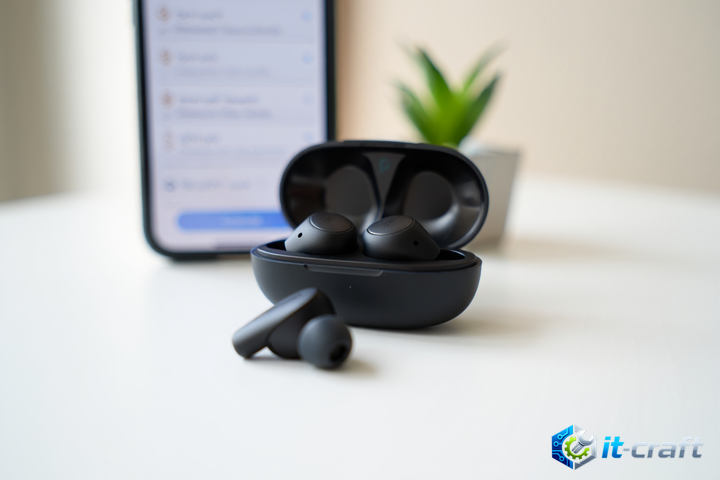
Если один из наушников Huawei FreeBuds перестал воспроизводить звук или не обнаруживается смартфоном, первым делом протрите зарядные контакты на ножке наушника и внутри кейса сухой ватной палочкой, смоченной в небольшом количестве спирта. Частое скопление микрочастиц пыли или окисление контактов препятствует подаче питания, из-за чего один модуль разряжается до нуля и выпадает из системы. Данный алгоритм диагностики позволит последовательно исключить программные ошибки, проблемы синхронизации и аппаратные загрязнения для восстановления работы стереопары.
- Первичная диагностика питания и состояния индикации
- Глубокая очистка аппаратных узлов и датчиков
- Алгоритм принудительной синхронизации и сброса к заводским настройкам
- Устранение конфликтов в настройках операционной системы
- Обновление микропрограммы через AI Life
- Решение проблемы глубокого разряда (Hibernation Mode)
- Аппаратные поломки и признаки физического износа
Первичная диагностика питания и состояния индикации
Прежде чем переходить к программным методам решения, необходимо убедиться, что неисправный наушник получает питание от зарядного чехла. В серии Huawei FreeBuds (включая модели Pro, 4i, 5i и SE) за индикацию состояния каждого наушника отвечает светодиод, расположенный либо внутри кейса, либо на его фронтальной панели. Если при помещении левого или правого наушника в гнездо индикатор не мигает, это сигнализирует об отсутствии физического контакта.
Проверка через приложение AI Life
Для точного определения статуса устройства используйте официальное приложение Huawei AI Life. В главном меню программы отображается уровень заряда каждого наушника в процентах. Если один из индикаторов показывает 0% или серую иконку (устройство не обнаружено), проблема локализована в цепи питания или контроллере заряда. В случае, если оба наушника заряжены на 80-100%, но звук идет только из одного, причина кроется в рассинхронизации Bluetooth-пары или сбое прошивки.
Помните, что сторонние утилиты для отображения заряда Bluetooth-устройств часто некорректно считывают данные с TWS-гарнитур Huawei. Используйте только актуальную версию AI Life, загруженную из AppGallery или по QR-коду с упаковки.
Глубокая очистка аппаратных узлов и датчиков
Конструкция наушников Huawei FreeBuds предполагает наличие нескольких технологических отверстий: сетки основного динамика, микрофонов шумоподавления и датчиков приближения. Загрязнение любого из этих элементов может привести к тому, что наушник будет работать некорректно или полностью отключит звук.
Очистка датчика ношения (Wear Detection)
Внутри каждого наушника встроен инфракрасный датчик, который определяет, находится ли устройство в ушной раковине. Если сенсор загрязнен кожным жиром, он может «зависнуть» в состоянии «извлечен из уха», автоматически блокируя воспроизведение звука на этом канале. Протрите черную глянцевую область на внутренней стороне наушника мягкой безворсовой салфеткой. Если датчик физически поврежден или поцарапан, функция автопаузы может работать нестабильно, что лечится программным отключением опции в настройках.
Восстановление проводимости зарядных клемм
Медные контакты на нижней части ножки наушника подвержены коррозии под воздействием пота. Для восстановления проводимости выполните следующие действия:
- Возьмите деревянную зубочистку и аккуратно удалите спрессованную пыль из углублений в зарядном кейсе.
- Смочите ватную палочку в изопропиловом спирте (не используйте духи или водку, так как они оставляют налет).
- Тщательно протрите контактные площадки на наушнике до появления металлического блеска.
- Оставьте устройство открытым на 2-3 минуты до полного испарения спирта, затем поместите наушник в кейс на зарядку.
Алгоритм принудительной синхронизации и сброса к заводским настройкам
Когда один наушник работает, а второй игнорирует команды, это часто указывает на нарушение логической связи между модулями. В TWS-системах один наушник является ведущим, а второй — ведомым, и программный сбой может нарушить их взаимодействие.
Процедура Hard Reset для серии FreeBuds
Для выполнения полного сброса необходимо поместить оба наушника в зарядный кейс и оставить крышку открытой. Найдите физическую кнопку на корпусе (обычно расположена сбоку или сзади) и удерживайте её нажатой в течение 10–15 секунд. Внимательно следите за световым индикатором: он должен сначала мигать белым, затем несколько раз красным, и в итоге снова белым. Это означает, что внутренняя память контроллера очищена, а настройки сопряжения обнулены.
Удаление старого профиля подключения
После сброса наушников критически важно удалить информацию о них из памяти смартфона. Зайдите в меню настроек Bluetooth, найдите в списке Huawei FreeBuds и выберите опцию «Забыть устройство» или «Удалить». Только после этого можно инициировать новый поиск и сопряжение. Игнорирование этого шага часто приводит к тому, что смартфон пытается подключиться по старому ID, который уже не актуален для сброшенных наушников.
Устранение конфликтов в настройках операционной системы
Иногда проблема отсутствия звука в одном канале связана не с гарнитурой, а с настройками доступности или аудиовыхода в самом смартфоне. Это особенно актуально для пользователей Android, где системные надстройки могут переопределять поведение Bluetooth-аудио.
Проверка баланса звука и монофонического режима
В настройках смартфона перейдите в раздел «Специальные возможности» (Accessibility) и найдите пункт «Слух» или «Аудио». Убедитесь, что ползунок баланса находится строго посередине между левым и правым каналами. Также проверьте, не активирована ли функция «Монофоническое аудио», которая объединяет каналы в один, что на некоторых версиях прошивок вызывает программный конфликт с TWS-протоколами.
Очистка кэша Bluetooth-системы
Если сброс наушников не помог, проблема может заключаться в поврежденном кэше системного приложения Bluetooth на смартфоне. Для исправления:
- Перейдите в Настройки — Приложения — Показать системные процессы.
- Найдите в списке «Bluetooth» или «Bluetooth Share».
- Выберите пункт «Память» и нажмите «Очистить кэш» и «Стереть данные».
- Перезагрузите смартфон и повторите процедуру сопряжения.
Обновление микропрограммы через AI Life
Компания Huawei регулярно выпускает патчи для исправления ошибок синхронизации и оптимизации энергопотребления. Если один наушник отключается периодически, это может быть признаком бага в текущей версии прошивки. Подключите работающий наушник к телефону, откройте AI Life и проверьте наличие обновлений. Если обновление доступно, поместите оба наушника в кейс, оставьте крышку открытой и запустите процесс прошивки. Важно, чтобы уровень заряда кейса был не менее 30%, иначе процесс может прерваться, что приведет к окончательному выходу устройства из строя.
Решение проблемы глубокого разряда (Hibernation Mode)
Если наушник долгое время не использовался или находился вне кейса в разряженном состоянии, его литий-ионный аккумулятор может войти в режим глубокого разряда. В этом состоянии контроллер блокирует попытки зарядки для обеспечения безопасности. Чтобы «разбудить» такой наушник, поместите его в кейс и подключите кейс к мощному зарядному устройству (не к USB-порту компьютера, а к сетевому адаптеру 5V/2A) на 2-3 часа. В некоторых случаях помогает многократное (10-15 раз) извлечение и установка наушника в гнездо с интервалом в несколько секунд, что дает кратковременные импульсы тока на контроллер.
Аппаратные поломки и признаки физического износа
Если вышеперечисленные методы не принесли результата, велика вероятность аппаратной неисправности. К наиболее распространенным относятся обрыв шлейфа динамика, выход из строя аккумулятора-таблетки внутри наушника или повреждение Bluetooth-антенны. Характерным признаком аппаратной поломки является наличие звука при сильном нажатии на корпус наушника или его полная тишина при сохранении работоспособности сенсорной панели (наушник реагирует на касания, но не издает звуков). В таких ситуациях ремонт TWS-наушников Huawei FreeBuds экономически нецелесообразен из-за их высокой плотности компоновки и использования клея вместо винтовых соединений, поэтому решением становится замена одного наушника (многие сервисные центры продают их по отдельности) или покупка новой пары.
При покупке одного наушника на замену утерянному или сломанному убедитесь, что версия прошивки нового модуля совпадает с версией оставшегося. В противном случае они не смогут синхронизироваться в пару до проведения процедуры обновления через AI Life.