
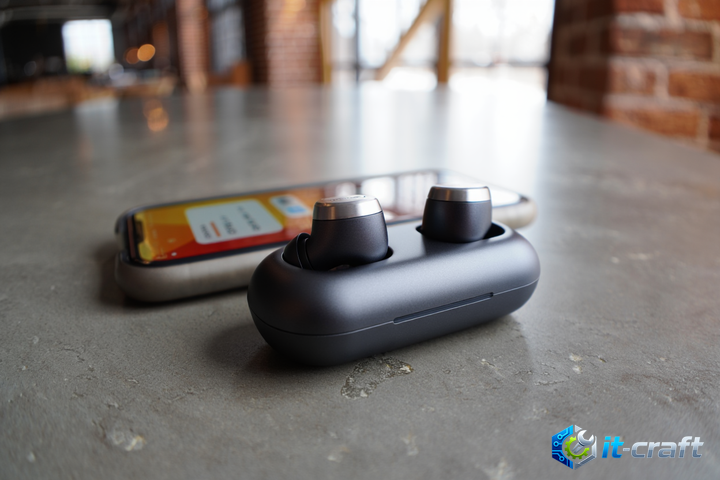
Если Samsung Galaxy Buds не отображаются в списке доступных Bluetooth-устройств, в первую очередь убедитесь, что наушники находятся в зарядном кейсе, а его крышка открыта. Чаще всего проблема решается принудительным переводом гарнитуры в режим сопряжения путем одновременного удержания сенсорных панелей обоих наушников в течение трех секунд. Проверьте уровень заряда чехла, так как при критически низком остатке энергии модуль Bluetooth деактивируется для предотвращения глубокого разряда аккумулятора.
- Диагностика питания и состояния светодиодных индикаторов
- Ручной перевод Galaxy Buds в режим сопряжения
- Устранение программных конфликтов Bluetooth на смартфоне
- Сброс настроек через приложение Galaxy Wearable
- Особенности подключения к Windows и сторонним ОС
- Физические помехи и радиочастотные интерференции
- Обновление прошивки для исправления ошибок поиска
Диагностика питания и состояния светодиодных индикаторов
Прежде чем приступать к программным настройкам, необходимо исключить аппаратное обесточивание модулей. Если кейс разряжен, наушники не смогут отправить сигнал для инициации связи. Вставьте оба наушника в гнезда и обратите внимание на внутренний индикатор: красный цвет означает процесс зарядки, зеленый — полный заряд, а мигающий красный указывает на плохой контакт или неисправность батареи.
Если индикатор внутри кейса не загорается при установке наушников, протрите контакты на самих вкладышах и внутри футляра сухой ватной палочкой. Даже невидимый слой кожного жира или пыли препятствует прохождению тока, из-за чего устройство остается выключенным и невидимым для смартфона.
Проверьте внешний индикатор на корпусе кейса. Если он не светится при открытии крышки, подключите зарядное устройство минимум на 15 минут. Только после достижения минимального порога емкости контроллер разрешит активацию Bluetooth-передатчика.
Ручной перевод Galaxy Buds в режим сопряжения
Автоматическое обнаружение работает только при первом включении или после сброса настроек. Если наушники ранее были привязаны к другому телефону, планшету или компьютеру, они будут пытаться восстановить старое соединение, оставаясь невидимыми для новых запросов.
Метод активации через сенсорные панели
Этот способ является универсальным для моделей Buds+, Buds Live, Buds Pro, Buds2 и Buds2 Pro. Наденьте оба наушника. Убедитесь, что они издали характерный звуковой сигнал включения. Одновременно приложите пальцы к сенсорным зонам обоих вкладышей и удерживайте их в течение 3–5 секунд. Вы услышите повторяющийся пульсирующий звуковой сигнал, который подтверждает, что устройство перешло в режим поиска (Pairing Mode). Теперь обновите список доступных подключений на смартфоне.
Метод через зарядный футляр
Для оригинальной первой модели Galaxy Buds процедура отличается. Поместите наушники в кейс и закройте крышку на 5–10 секунд. Откройте крышку и не вынимайте вкладыши. В этот момент Bluetooth-модуль начинает транслировать идентификатор устройства (SSID) в течение трех минут. Если за это время сопряжение не произошло, закройте и снова откройте кейс для перезапуска таймера обнаружения.
Устранение программных конфликтов Bluetooth на смартфоне
Иногда проблема кроется не в гарнитуре, а в переполнении кэша системной службы Bluetooth на принимающем устройстве. Это приводит к тому, что смартфон игнорирует новые входящие сигналы или некорректно обрабатывает протоколы связи.
- Перейдите в настройки смартфона и откройте раздел «Приложения».
- Включите отображение системных процессов через меню фильтрации.
- Найдите в списке службу «Bluetooth».
- Войдите в раздел «Память» или «Хранилище» и выберите «Очистить кэш», а затем «Очистить данные».
- Перезагрузите смартфон и попробуйте выполнить поиск устройств заново.
Учитывайте влияние функции «Бесшовное подключение наушников» (Seamless Earbud Connection) в экосистеме Samsung. Если вы используете несколько устройств с одной учетной записью Samsung Account, наушники могут автоматически переключаться на активный планшет или телевизор, становясь невидимыми для телефона. Отключите Bluetooth на всех соседних гаджетах, чтобы исключить перехват сигнала.
Сброс настроек через приложение Galaxy Wearable
Если смартфон видит устройство, но не может к нему подключиться, или если наушники видны только по отдельности, требуется программный сброс до заводских установок. Это удалит все данные о сопряженных парах и обновит конфигурацию ПО.
- Запустите приложение Galaxy Wearable на смартфоне.
- Перейдите в раздел «Настройки наушников».
- Найдите пункт «Сброс» или «Общие».
- Подтвердите действие, нажав «Сбросить».
- После завершения процесса удалите запись о Buds из списка Bluetooth-устройств в настройках телефона и выполните поиск с нуля.
В случае, если приложение не видит наушники, выполнить сброс можно только через ручной режим сопряжения (удержание сенсоров в ушах), описанный выше. Это принудительно разрывает текущие сессии и открывает доступ для нового сканирования.
Особенности подключения к Windows и сторонним ОС
При попытке подключить Galaxy Buds к ноутбуку на базе Windows часто возникает ошибка «Не удалось подключиться» или устройство определяется как «Другое устройство» без профиля аудио. Это связано с тем, что Windows может пытаться использовать протокол Bluetooth LE (Low Energy) вместо стандартного аудиопрофиля.
Для корректного сопряжения в Windows 10 или 11 используйте функцию Swift Pair. Когда наушники находятся в режиме сопряжения, в углу экрана должно появиться всплывающее уведомление с предложением подключить Galaxy Buds. Если оно не появляется, зайдите в «Параметры» -> «Bluetooth и устройства» -> «Добавить устройство». Выбирайте именно первый пункт «Bluetooth (мыши, клавиатуры, аудио и др.)». Дождитесь появления иконки наушников, а не значка вопросительного знака или телефона.
Физические помехи и радиочастотные интерференции
Bluetooth работает на частоте 2.4 ГГц, которая сильно зашумлена бытовыми приборами. Если вы находитесь рядом с работающим роутером Wi-Fi, микроволновой печью или в месте с большим скоплением беспроводных сетей, сигнал от Galaxy Buds может подавляться.
Попробуйте отойти от источников радиоизлучения на 2–3 метра. Также убедитесь, что между наушниками и смартфоном нет массивных металлических препятствий или плотных стен. Иногда чехлы смартфонов с магнитными держателями или металлическими вставками экранируют антенну Bluetooth, что делает поиск периферии невозможным.
Обновление прошивки для исправления ошибок поиска
Samsung регулярно выпускает патчи, исправляющие ошибки стабильности Bluetooth-стека. Если версия ПО устарела, наушники могут работать нестабильно с новыми версиями Android или iOS.
Подключите наушники к любому устройству, где приложение Galaxy Wearable функционирует корректно. Перейдите в «Обновление ПО наушников» и выберите «Загрузка и установка». После обновления микропрограммы алгоритмы обнаружения оптимизируются, что часто решает проблему невидимости устройства в списке доступных подключений. Если обновить ПО не удается из-за отсутствия связи, используйте утилиту Galaxy Buds Manager на ПК, подключая кейс через USB-кабель.