
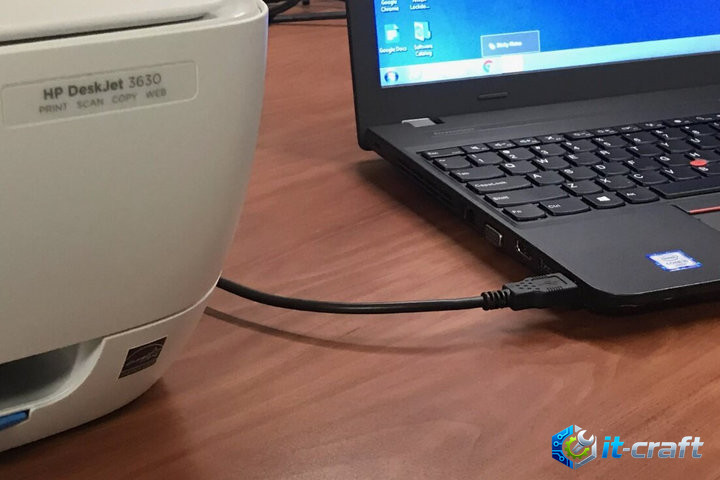
Полное удаление поврежденного драйвера принтера через стандартное меню «Установка и удаление программ» часто оставляет в системе «хвосты» в виде записей реестра и файлов конфигурации, вызывающих повторные сбои. Для радикальной очистки системы от остаточных данных используйте оснастку управления печатью, которая позволяет принудительно удалить пакеты драйверов из хранилища Windows. Этот метод гарантирует отсутствие конфликтов при установке новой версии программного обеспечения или подключении другого оборудования.
Диагностика системных конфликтов печати
Признаки повреждения драйвера проявляются в виде зависания очереди печати, невозможности сменить настройки принтера или появления ошибок при попытке отправить документ на печать. Часто система выдает код ошибки «0x00000000» или «0x00000704», что прямо указывает на несовместимость текущего драйвера с ядром Windows или повреждение файлов в системной директории Spool. Если диспетчер печати постоянно перезапускается или выдает критическую ошибку при запуске, стандартной деинсталляции недостаточно — требуется глубокая очистка хранилища драйверов.
Перед началом манипуляций с системными файлами и реестром настоятельно рекомендуется создать точку восстановления Windows. Это позволит вернуть систему в рабочее состояние, если в процессе удаления будут затронуты критически важные компоненты печати.
Быстрое решение через консоль управления печатью
В 50% случаев проблему решает принудительная очистка через графический интерфейс управления сервером печати, который скрыт от обычного пользователя в стандартных настройках.
- Нажмите комбинацию клавиш Win + R, введите команду
printmanagement.mscи нажмите Enter. - В левой панели перейдите в раздел «Серверы печати» — «Имя вашего компьютера» — «Драйверы».
- Найдите проблемный драйвер в списке, нажмите на него правой кнопкой мыши и выберите «Удалить пакет драйвера».
- Если система выдает ошибку, что драйвер используется, перезапустите службу диспетчера печати через
services.msc, остановив и снова запустив процесс «Диспетчер печати» (Print Spooler), после чего повторите попытку удаления.
Пошаговый метод принудительной очистки через командную строку
Если графический интерфейс не позволяет удалить зависший драйвер из-за блокировки процессами, используйте утилиту pnputil. Этот инструмент работает напрямую с хранилищем драйверов (Driver Store) и позволяет удалить пакет, даже если принтер физически отключен от компьютера.
- Запустите командную строку от имени администратора.
- Введите команду
pnputil /enum-drivers, чтобы получить список всех установленных драйверов сторонних производителей. - Найдите в списке ваш принтер по названию поставщика в поле «Original Name» или «Published Name» (например,
oemXX.inf). - Выполните команду
pnputil /delete-driver oemXX.inf /uninstall /force, заменивoemXX.infна имя файла, найденного на предыдущем шаге. - Дождитесь сообщения об успешном удалении пакета драйвера.
Очистка директории Spool для предотвращения зависаний
После удаления драйвера необходимо очистить временную папку, в которой хранятся файлы заданий. Застрявшие в очереди документы часто содержат поврежденные данные, которые «заражают» переустановленный драйвер при первом же подключении.
- Остановите службу «Диспетчер печати» через командную строку:
net stop spooler. - Перейдите по пути
C:WindowsSystem32spoolPRINTERS. - Удалите все содержимое этой папки. Не бойтесь удалять файлы, это лишь временные задания, которые не были напечатаны.
- Запустите службу обратно командой
net start spooler.
Удаление остаточных записей из реестра
Иногда драйверы оставляют записи в реестре, которые препятствуют корректной установке новых версий. Будьте крайне осторожны при работе с редактором реестра, так как неверное удаление ключей может привести к нестабильности всей системы.
Поиск ключей в ветке принтеров
Откройте regedit и перейдите по пути HKEY_LOCAL_MACHINESYSTEMCurrentControlSetControlPrintEnvironmentsWindows x64DriversVersion-3. Если ваша система 32-битная, путь будет отличаться отсутствием «x64». Внутри папки Drivers вы найдете подразделы, соответствующие названиям драйверов. Удаление подраздела с именем проблемного принтера полностью стирает его конфигурацию из системы.
Альтернативные методы удаления
Если вышеуказанные способы не привели к результату, используйте специализированные утилиты от производителей или стороннее ПО для полной зачистки. Многие вендоры (HP, Epson, Canon) выпускают собственные инструменты очистки, которые автоматически сканируют систему и удаляют все связанные файлы, включая ключи реестра и записи в WMI.
При использовании сторонних утилит для удаления драйверов всегда скачивайте их только с официальных сайтов производителей. Не используйте универсальные «чистильщики» реестра, так как они часто удаляют лишние системные параметры, вызывая «синий экран смерти» (BSOD).
Также проверьте наличие драйверов в разделе «Устройства и принтеры» через классическую панель управления. Иногда драйвер остается в системе как «Принтер с неуказанным портом». Нажмите правой кнопкой на такой принтер и выберите «Удалить устройство», затем перейдите в «Свойства сервера печати» на вкладку «Порты» и удалите неиспользуемые TCP/IP порты, которые остались от старого устройства.
Профилактика конфликтов оборудования
Чтобы избежать повторения ситуации, при установке драйверов всегда используйте «чистую установку» (Clean Install), если установщик принтера предлагает такой выбор. Регулярно обновляйте прошивку принтера, так как многие ошибки драйверов вызваны несовместимостью протоколов передачи данных между ПК и устройством. Если вы часто меняете принтеры, старайтесь удалять старые драйверы сразу после списания или замены оборудования, не дожидаясь появления ошибок в работе диспетчера печати. Использование актуальных версий драйверов с сайта производителя (а не тех, что устанавливаются через «Центр обновления Windows» по умолчанию) значительно снижает риск возникновения критических системных конфликтов.