
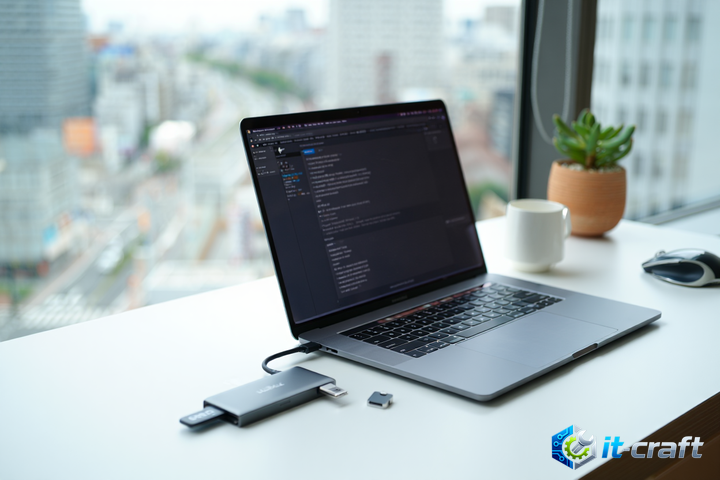
Если компьютер перестал распознавать карту памяти, первым делом переподключите устройство в другой USB-порт или используйте заведомо исправный картридер для исключения физической поломки контроллера. Чаще всего проблема кроется в некорректной работе программного обеспечения, которое можно восстановить через принудительное обновление конфигурации оборудования в диспетчере устройств. Стабильность работы внешних накопителей напрямую зависит от актуальности версий системных библиотек и корректности взаимодействия с шиной данных.
Диагностика аппаратных и программных конфликтов
Прежде чем приступать к глубокой настройке системы, необходимо локализовать сбой. Отсутствие реакции ОС на подключение карты памяти может быть вызвано тремя причинами: физическим повреждением контактов, выходом из строя контроллера картридера или конфликтом драйверов в стеке USB-устройств. Если световой индикатор на картридере не загорается, вероятнее всего, проблема носит аппаратный характер или порт не выдает необходимое напряжение.
Перед внесением любых изменений в реестр или удалением системных драйверов обязательно создайте точку восстановления системы. Это позволит вернуть конфигурацию в рабочее состояние при возникновении непредвиденных ошибок.
Для первичной диагностики используйте диспетчер устройств: нажмите правой кнопкой мыши на кнопку «Пуск» и выберите соответствующий пункт. Разверните ветку «Контроллеры USB». Если вы видите желтый восклицательный знак или устройство отображается как «Неизвестное устройство» (Unknown Device), значит, операционная система не может корректно идентифицировать ID оборудования.
Быстрое устранение сбоев через управление питанием
Частая причина отключения картридера — настройки энергосбережения, которые принудительно отключают питание порта для экономии заряда. Windows может деактивировать устройство при переходе в режим ожидания или при высокой нагрузке на процессор, если драйвер настроен некорректно.
- Откройте «Диспетчер устройств» и найдите раздел «Контроллеры USB».
- Нажмите правой кнопкой мыши на «Корневой USB-концентратор» или «Generic USB Hub» и выберите «Свойства».
- Перейдите на вкладку «Управление электропитанием».
- Снимите галочку с пункта «Разрешить отключение этого устройства для экономии энергии».
- Нажмите «ОК» и перезагрузите компьютер.
Этот метод помогает восстановить работу картридера в 50% случаев, так как предотвращает «засыпание» контроллера при кратковременных просадках напряжения на шине.
Переустановка драйверов через принудительное обновление
Если быстрые методы не принесли результата, необходимо полностью переустановить стек драйверов устройства. Старые версии могут конфликтовать с обновлениями Windows, вызывая ошибку «Код 10» или «Код 43».
- В диспетчере устройств найдите «Устройства чтения карт» (обычно в разделе «Дисковые устройства» или «Другие устройства»).
- Нажмите правой кнопкой на картридер и выберите «Удалить устройство». Если система предложит удалить драйверы, подтвердите действие.
- Отсоедините картридер от компьютера.
- Перезагрузите систему, чтобы очистить кэш конфигурации оборудования.
- Подключите картридер обратно. Windows автоматически инициирует поиск драйверов через Центр обновления.
Ручная установка драйвера с сайта производителя
Если автоматический поиск не дал результата, скачайте драйвер с сайта производителя вашего ноутбука или материнской платы. Универсальные драйверы от Microsoft не всегда поддерживают специфические протоколы передачи данных картридеров Realtek или Genesys Logic. При установке используйте режим совместимости, если драйвер был выпущен для предыдущих версий Windows.
Устранение конфликтов букв дисков
Иногда картридер работает исправно, но система не назначает букву подключенному носителю. В результате карта памяти не отображается в «Проводнике», хотя в диспетчере устройств она видна как исправное оборудование.
Для проверки нажмите правой кнопкой на «Пуск» и выберите «Управление дисками». Если вы видите съемный диск без буквы, выполните следующие действия:
- Нажмите правой кнопкой на область диска, которая не имеет метки тома.
- Выберите «Изменить букву диска или путь к диску».
- Нажмите «Добавить» и выберите любую свободную букву из списка.
- Нажмите «ОК» и проверьте наличие доступа к файлам в проводнике.
Работа с реестром при ошибке «Код 19»
Ошибка «Код 19» часто возникает из-за поврежденных записей в реестре, отвечающих за фильтры классов устройств. Исправление требует аккуратности, так как некорректное редактирование может привести к нестабильной работе других USB-устройств.
- Нажмите Win + R, введите regedit и нажмите Enter.
- Перейдите по пути: HKEY_LOCAL_MACHINESYSTEMCurrentControlSetControlClass{4d36e967-e325-11ce-bfc1-08002be10318}.
- Найдите параметры UpperFilters и LowerFilters в правой части окна.
- Если они присутствуют, удалите их, нажав правой кнопкой мыши.
- Закройте редактор реестра и перезагрузите компьютер.
Профилактика аппаратных сбоев
Чтобы избежать повторного возникновения проблем с драйверами, придерживайтесь правил безопасного извлечения устройств. Резкое отключение карты памяти во время процесса записи данных приводит к повреждению файловой системы, что часто ошибочно принимается за неисправность драйвера картридера. Регулярно очищайте контакты карт памяти спиртовым раствором, так как окисление поверхности приводит к ошибкам чтения, которые система интерпретирует как сбой оборудования.
Если картридер встроен в системный блок, проверьте надежность подключения кабеля к разъему на материнской плате. Со временем из-за вибраций или температурных расширений контакт может ослабнуть, что приведет к периодическим отвалам устройства или ошибкам передачи данных.