
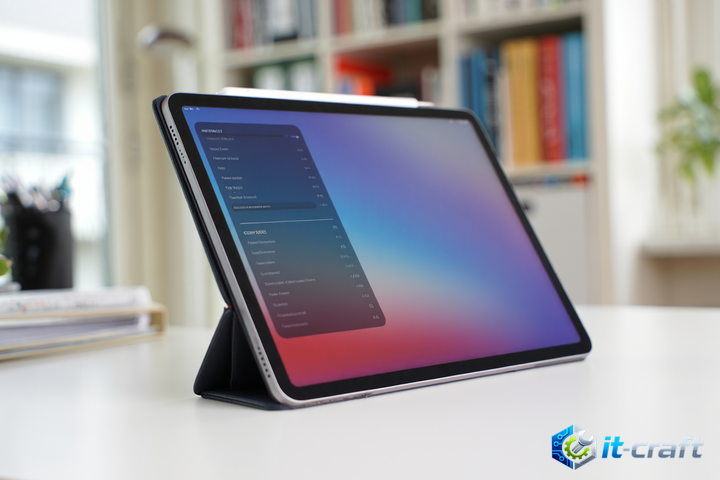
Если iPad не распознает карту памяти через адаптер, первым делом извлеките накопитель и плотно вставьте его обратно, убедившись в отсутствии люфта в разъеме. Проблема часто кроется в плохом контакте или нехватке питания, подаваемого через хаб, что характерно для устройств с высоким энергопотреблением. Последовательная проверка программных ограничений и аппаратной совместимости поможет быстро восстановить доступ к файлам.
Диагностика аппаратного соединения и питания
При подключении внешних носителей через переходник Lightning или USB-C планшет должен подать напряжение на контроллер карты памяти. Если индикатор на адаптере не загорается или в приложении «Файлы» не появляется новый раздел, первым делом исключите физический износ портов. Осмотрите разъем iPad на предмет скопления пыли или ворсинок: даже незначительное загрязнение препятствует замыканию контактов передачи данных.
Распространенная ошибка — использование пассивных хабов без внешнего питания при работе с емкими картами памяти формата SDXC или CFexpress. iPad может блокировать подключение, если потребляемый ток превышает допустимый порог для порта. Попробуйте подключить адаптер через активный USB-концентратор с собственным блоком питания, чтобы исключить дефицит мощности.
Быстрое устранение программных сбоев
Перед началом глубокой диагностики выполните принудительную перезагрузку устройства, чтобы сбросить зависшие процессы системного драйвера файловой системы. В 50% случаев временный программный конфликт устраняется простым переподключением адаптера в момент, когда планшет уже полностью загружен и разблокирован.
Перед выполнением любых аппаратных манипуляций убедитесь, что операционная система iPadOS обновлена до последней доступной версии. Старые сборки могут содержать ошибки драйверов для специфических файловых систем или контроллеров сторонних адаптеров.
Пошаговая настройка файловой системы
iPadOS поддерживает ограниченный набор файловых систем, и карта памяти с неподходящей разметкой не будет отображаться в приложении «Файлы». Для корректной работы накопитель должен быть отформатирован в FAT32, exFAT или APFS.
- Подключите карту памяти к компьютеру (macOS или Windows).
- Откройте утилиту управления дисками («Дисковая утилита» на Mac или «Управление дисками» в Windows).
- Проверьте текущий формат тома: если карта размечена как NTFS или EXT4, iPad не сможет прочитать данные.
- Выполните резервное копирование всех файлов с карты на жесткий диск компьютера, так как форматирование приведет к полному удалению данных.
- Выберите файловую систему exFAT — она является наиболее универсальной для обмена данными между iPad и ПК.
- После завершения форматирования безопасно извлеките карту и вставьте её в адаптер, подключенный к планшету.
Проверка ограничений iPadOS
Приложение «Файлы» — единственный инструмент для работы с внешними накопителями, и его поведение зависит от настроек конфиденциальности и прав доступа. Если карта памяти исправна, но не видна, проверьте наличие скрытых разделов или специфических атрибутов безопасности.
Анализ структуры разделов
Некоторые карты памяти, особенно используемые в видеорегистраторах или профессиональных камерах, имеют сложную структуру с несколькими разделами или скрытыми областями. iPadOS может игнорировать такие накопители, если таблица разделов не соответствует стандарту GUID (GPT). Если карта была разбита на несколько логических дисков, объедините их в один основной раздел через компьютер.
Конфликт с аксессуарами
Если к iPad подключено несколько периферийных устройств одновременно, контроллер питания может ограничивать работу адаптера карты памяти. Отключите все дополнительные аксессуары: внешние клавиатуры, мыши или аудиоинтерфейсы. Если после этого карта памяти появилась в списке «Места» в приложении «Файлы», значит, проблема заключалась в превышении лимита энергопотребления шины.
Альтернативные методы решения
Если стандартные способы не принесли результата, рассмотрите вероятность несовместимости самого адаптера. Дешевые безымянные переходники часто не имеют полноценного контроллера и полагаются на программную эмуляцию, которая нестабильна в iPadOS. Попробуйте использовать другой кабель или адаптер, имеющий сертификацию MFi (Made for iPhone/iPad), если проблема сохраняется при работе с несколькими разными картами памяти.
Также проверьте наличие обновлений прошивки для самого адаптера, если он является частью сложного многопортового хаба. Некоторые производители выпускают обновления через собственные мобильные приложения, которые необходимо установить на iPad для корректной работы оборудования.
Профилактика и эксплуатация
Чтобы избежать повреждения файловой системы карты памяти, всегда используйте функцию «Извлечь» (или иконку «Eject») в приложении «Файлы» перед физическим отсоединением адаптера. Резкое прерывание питания во время записи данных — основная причина появления «битых» секторов и потери доступа к накопителю. Регулярно проводите проверку карты на ошибки через компьютер, используя встроенные средства восстановления файловой системы (например, CHKDSK в Windows или First Aid в macOS), чтобы своевременно выявлять деградацию ячеек памяти.
При работе с важными данными всегда храните их копии в облачном хранилище или на основном накопителе iPad. Не используйте карту памяти как единственное место хранения критически важных документов.