
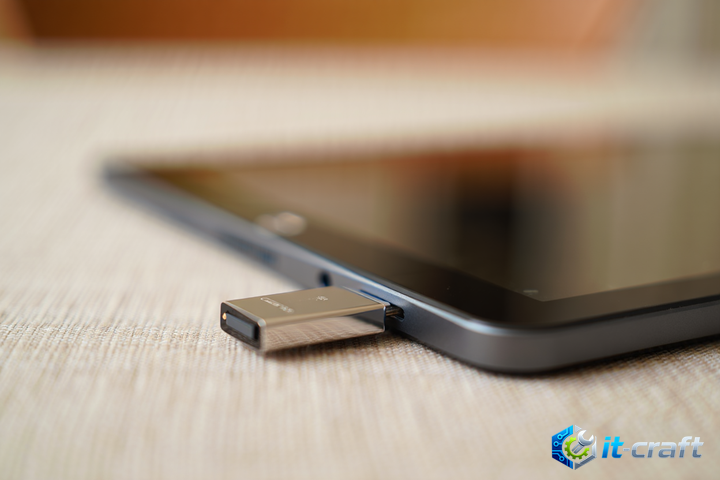
Диагностика проблем с распознаванием USB-накопителей
Если планшет не реагирует на подключение OTG-флешки, в первую очередь проверьте надежность физического соединения и отсутствие загрязнений в разъеме устройства. Часто проблема кроется в банальном окислении контактов или неплотном прилегании штекера, что препятствует передаче данных. Попробуйте подключить другой аксессуар или использовать заведомо исправный переходник, чтобы исключить аппаратную неисправность кабеля.
Быстрые методы восстановления соединения
Прежде чем переходить к глубоким настройкам, выполните базовую перезагрузку системы — это сбрасывает зависшие процессы контроллера USB. Убедитесь, что файловая система накопителя совместима с вашей операционной системой, так как Android по умолчанию корректно работает с FAT32 и exFAT, но может игнорироваться при использовании NTFS без стороннего ПО.
Перед изменением настроек файловой системы или установкой системных утилит убедитесь, что важные данные с флешки скопированы на компьютер, так как форматирование приведет к их необратимой потере.
Аппаратная проверка OTG-переходника и разъема
Неисправность переходника — наиболее частая причина отсутствия реакции системы. Проверьте кабель на изломы и целостность изоляции. Если у вас есть возможность, протестируйте этот же OTG-адаптер на смартфоне или другом планшете: если устройство также не видит накопитель, проблема локализована в самом кабеле или порте флешки.
В случае с разъемом USB Type-C на планшете, обратите внимание на наличие пыли внутри порта. Используйте деревянную зубочистку или баллончик со сжатым воздухом для очистки контактов. Металлические предметы использовать категорически запрещено во избежание короткого замыкания.
Настройка программного обеспечения для чтения файловых систем
Если планшет распознает факт подключения (появляется индикация зарядки или уведомление), но не открывает содержимое, проблема заключается в программном уровне доступа. Стандартный файловый менеджер системы может не иметь драйверов для работы с определенными форматами разделов.
- Установите сторонний файловый менеджер с поддержкой OTG, например, Total Commander или Solid Explorer.
- Зайдите в настройки приложения и проверьте наличие плагина для работы с USB-накопителями.
- Если накопитель отформатирован в NTFS, скачайте утилиту типа Paragon exFAT/NTFS для Android, которая монтирует разделы на уровне ядра системы.
- После установки приложения повторно подключите флешку и предоставьте утилите права доступа к внешнему хранилищу, если система запросит их в диалоговом окне.
Использование режима отладки и настроек питания
Некоторые планшеты ограничивают подачу питания на USB-порт для экономии заряда аккумулятора. Если флешка требует значительной силы тока (например, модели с высоким быстродействием или индикаторами), планшет может принудительно отключать питание порта.
Активация режима разработчика
- Перейдите в «Настройки» — «О планшете».
- Нажмите 7-10 раз на пункт «Номер сборки» до появления сообщения «Вы стали разработчиком».
- Вернитесь в основной раздел настроек и откройте «Для разработчиков».
- Найдите пункт «Конфигурация USB по умолчанию» и принудительно выберите режим «Передача файлов» или MTP.
Помните, что изменение параметров в меню разработчика требует внимательности, так как некорректные действия могут повлиять на стабильность работы других аппаратных модулей.
Альтернативные способы решения при программных конфликтах
Если накопитель не определяется в системе, но исправен, возможно, произошел конфликт драйверов монтирования. Попробуйте сбросить кэш службы «Хранилище мультимедиа».
- Откройте «Настройки» — «Приложения» — «Показать системные процессы».
- Найдите «Хранилище мультимедиа» или «External Storage».
- Выберите «Память» и нажмите «Очистить кэш» и «Стереть данные».
- Перезагрузите планшет, не извлекая флешку из порта.
Этот метод заставляет систему заново просканировать все подключенные носители и создать индекс файлов, что часто решает проблему «невидимости» накопителя после его извлечения без безопасного отключения.
Профилактика и безопасная эксплуатация
Чтобы избежать повреждения файловой системы и проблем с определением внешних устройств, всегда используйте программную функцию «Извлечь» перед физическим отсоединением кабеля. Это предотвращает прерывание записи данных, которое является главной причиной последующего отказа системы монтировать флешку.
Регулярно проверяйте состояние контактов переходника. При появлении первых признаков нестабильного соединения (отключения при малейшем движении) замените OTG-кабель, так как износ проводов внутри оплетки может привести к скачкам напряжения и выходу из строя контроллера питания планшета.
Если после выполнения всех инструкций устройство по-прежнему не видит ни один внешний накопитель, высока вероятность аппаратного повреждения контроллера USB на материнской плате планшета. В таком случае требуется диагностика в сервисном центре для проверки целостности цепей питания порта.