
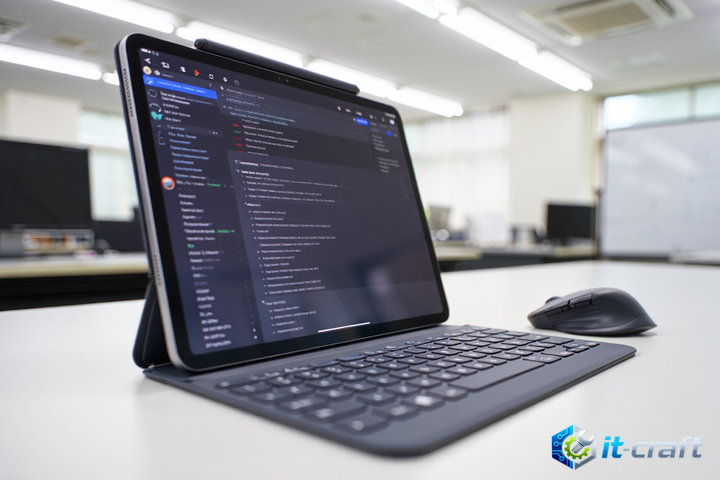
Сбои в работе датчика освещенности на планшете часто вызваны программными конфликтами или загрязнениями сенсора, поэтому первым делом протрите верхнюю панель устройства мягкой тканью без ворса. Если очистка не помогла, принудительная деактивация и повторная активация функции автояркости в системных настройках сбрасывает зависшие процессы управления подсветкой. В большинстве случаев проблема решается программной калибровкой или устранением препятствий, мешающих корректному считыванию внешнего потока света.
Диагностика аппаратных и программных сбоев
Некорректная работа автояркости проявляется в резких скачках подсветки, отсутствии реакции на изменение внешнего освещения или постоянной фиксации яркости на минимальном уровне. Прежде чем приступать к системным манипуляциям, необходимо исключить внешние факторы, влияющие на сенсор.
- Наличие защитного стекла или пленки, перекрывающей область датчика: некачественные аксессуары могут создавать блики или искажать интенсивность входящего света.
- Загрязнение или засаленность фронтальной панели в зоне датчика: слой жира или пыли физически блокирует светочувствительный элемент.
- Конфликт стороннего ПО: приложения для фильтрации синего света (например, Twilight или аналоги) часто перехватывают управление яркостью, блокируя системные алгоритмы.
- Некорректная работа датчика приближения, который на многих планшетах объединен в один модуль с датчиком освещенности.
Перед внесением любых изменений в системные параметры или установкой обновлений прошивки убедитесь, что на устройстве создана резервная копия критически важных данных.
Быстрые методы восстановления контроля над яркостью
В половине случаев проблема вызвана временным программным сбоем службы управления питанием. Выполните следующие действия для принудительного перезапуска модуля:
- Откройте настройки экрана и полностью отключите функцию автоматической регулировки яркости.
- Выполните полную перезагрузку планшета (Hard Reset), удерживая кнопку питания до появления логотипа производителя.
- После загрузки системы снова зайдите в настройки и активируйте автояркость.
Если планшет поддерживает функцию «Адаптивная яркость», проверьте, не включен ли режим энергосбережения. Многие операционные системы принудительно ограничивают яркость до 50% и отключают датчик освещенности при активации режима экономии заряда для продления автономности.
Пошаговая калибровка датчика освещенности
Если стандартные методы не принесли результата, необходимо сбросить кэш настроек дисплея. На Android-устройствах это делается через очистку данных системного приложения «System UI» или «Настройки». Будьте внимательны: сброс настроек интерфейса может вернуть расположение иконок на рабочем столе к заводскому состоянию.
- Перейдите в раздел «Приложения» в системных настройках.
- Включите отображение системных процессов в меню фильтрации.
- Найдите «System UI» или «Интерфейс системы».
- Выберите «Хранилище» и нажмите «Очистить кэш».
- Если проблема сохраняется, выполните сброс настроек сети (иногда это влияет на синхронизацию системных служб) или полный сброс к заводским настройкам (Factory Reset) после сохранения всех данных.
Альтернативные методы решения при программных конфликтах
Иногда причиной некорректной работы становятся остаточные файлы после обновления ОС. В таких ситуациях помогает очистка раздела кэша через режим восстановления (Recovery Mode).
Очистка системного кэша через Recovery
Этот метод не удаляет личные данные, но пересобирает системные кэшированные файлы, что часто решает конфликты драйверов датчиков.
- Выключите планшет полностью.
- Зажмите комбинацию клавиш (обычно «Громкость вверх» + «Питание») для входа в Recovery Mode.
- Используя кнопки громкости для навигации, выберите пункт «Wipe cache partition».
- Подтвердите выбор и дождитесь завершения процесса, после чего выберите «Reboot system now».
Проверка сторонних приложений
Если вы устанавливали программы для управления экраном, удалите их по очереди. Особое внимание уделите утилитам, имеющим разрешение «Наложение поверх других окон» или «Изменение системных настроек». Такие приложения могут конфликтовать с системным API управления яркостью.
Профилактика и эксплуатация датчика
Чтобы избежать повторения проблем с автояркостью, соблюдайте правила эксплуатации сенсорных модулей планшета. При использовании защитных стекол выбирайте только качественные аксессуары с вырезом под датчики освещенности и приближения. Избегайте использования планшета в условиях экстремально высоких температур, так как перегрев процессора может приводить к временному отключению второстепенных служб, включая автоматическую регулировку яркости. Раз в месяц протирайте верхнюю грань устройства спиртовой салфеткой, чтобы исключить накопление микрочастиц пыли, которые со временем могут стать непроницаемыми для инфракрасного спектра, используемого сенсором.